Kunskapsbanken

Hur tar jag bort en användare?

Att ta bort en användare som inte längre skall vara kvar som användare i den populära läroplattformen KLMS K3 är enkelt. Det kan ju bvero på många skäl att man behöver göra detta på grund av skäl som tex att personen gått i pension, slutat i organisationen, blivit avskedad eller frivilligt sagt upp sig, Det går också att återaktivera en användare som tagits bort. Det kan ju hända att personer återkommer av olika anledningar. I menyn Admin/Konton/Användare ser du en lista med de användare som är registrerade och aktiva. Klicka på ett Användare i vänstermenyn för att få fram en lista. Hovra över användarens namn så ser du en penna för att editera. Pennan hittar du också synlig längst ut till höger. Klicka på pennan för att öppna redigeringen av användaren. Väl inne i ett användarkort så ser du längst ner till höger en symbol för en papperskorg eller soptunna. Ta bort användaren med denna symbol nere i högra hörnet av användarkortet i 3:e kolumnen. Om du klickar på symbolen får du en sista chans att ångra dig så du inte gör något av misstag. Om du ändå har gjort ett misstag kan du ångra dig och aktivera användaren igen inom de regler som gäller för GDPR. 2 Gå ut i användarlistan och ö

Att ta bort en användare som inte längre skall vara kvar som användare i den populära läroplattformen KLMS K3 är enkelt. Det kan ju bvero på många skäl att man behöver göra detta på grund av skäl som tex att personen gått i pension, slutat i organisationen, blivit avskedad eller frivilligt sagt upp sig,
Det går också att återaktivera en användare som tagits bort. Det kan ju hända att personer återkommer av olika anledningar. 

I menyn Admin/Konton/Användare ser du en lista med de användare som är registrerade och aktiva. 

K3 FAQ sv tabort 1b 251002

Klicka på ett Användare i vänstermenyn för att få fram en lista. 

K3 FAQ sv tabort 3a 251002

Hovra över användarens namn så ser du en penna för att editera. Pennan hittar du också synlig längst ut till höger. Klicka på pennan för att öppna redigeringen av användaren.

K3 FAQ sv tabort 1c 251002

Väl inne i ett användarkort så ser du längst ner till höger en symbol för en papperskorg eller soptunna. 
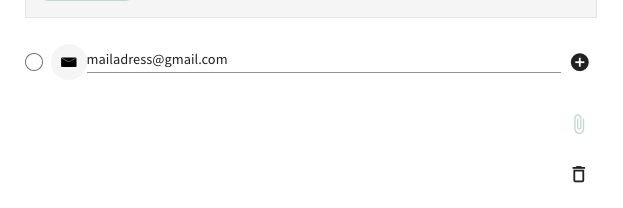
K3 FAQ sv tabort 1a 251002

Ta bort användaren med denna symbol nere i högra hörnet av användarkortet i 3:e kolumnen.

K3 FAQ sv tabort 2d 251002

Om du klickar på symbolen får du en sista chans att ångra dig så du inte gör något av misstag. 

Om du ändå har gjort ett misstag kan du ångra dig och aktivera användaren igen inom de regler som gäller för GDPR. 2

K3 FAQ sv tabort 3b 251002

Gå ut i användarlistan och öppna upp filter med pilen uppe till höger . Välj Status som val i filter i den upp och nedvända pyramiden. 

K3 FAQ sv tabort 3c 251002

Klicka på valet "Borttaget" . 

En lista för borttagna användare kommer upp. 

K3 FAQ sv tabort 3d 251002

Återaktivera användaren med knappen Återställ längst till höger under Verktygskolumnen.

Se även artikel om hur man lägger till medarbetare

Appendix

Publiceringsuppgifter
Publicerat
2017-03-01
Senast ändrat
2025-10-02
Kategori
FAQ K3
Mer om artikeln
Denna FAQ artikel skapades 170301 och uppdaterades 251001.
Viss information kan vara inaktuell, modifierats eller ändrats då vi uppdaterar och förbättrar KlickData KLMS flera gånger i veckan. Nya FAQ artiklar kan också ha tillkommit som är av högre relevans. 
Hör av dig med frågor, förslag på förbättringar, synpunkter eller om du behöver hjälp.