Så skickar och följer upp en uppgift i KLMS

Lärarrollen är synkron, dvs. den kräver ofta en manuell interaktion mellan elev och lärare. Om en lärare skickar en uppgift till en elev så skickar eleven den utförda uppgiften till läraren för kontroll och utvärdering. Och bestämmer med peer review hur väl den har utförts. Den enklaste formen av detta stödjer KLMS med Uppgifts-funktionen som en del av meddelanden.
En uppgift är tekniskt sett en anmaning från en administratör, chef, lärare eller överordnad att du ska utföra något. En rad i en att-göra lista. (eng. tasklist) När användaren är klar kan den som skickat uppgiften validera den. Det gör användningsområdet väldigt brett.
En lärare kan skicka en läxa med en läxuppgift till en elev eller till en klass.
En projektledare kan skicka en uppgift till en av sina medarbetare i sitt team.
Båda kan följa upp uppgiften och se när den är klar för att sen validera och godkänna den.
En uppgift kan även vara en del av en kurs. Där är det lite mer funktionalitet och mer komplexitet.
Denna FAQ tar upp hur du använder Uppgift i Meddelandefunktionen. Som är den enklare varianten.

Uppgift finner du med administrationsrättigheter under megafonen uppe i högerhörnet.


När du öppnat ett nytt meddelande väljer du radioknappen Uppgift .
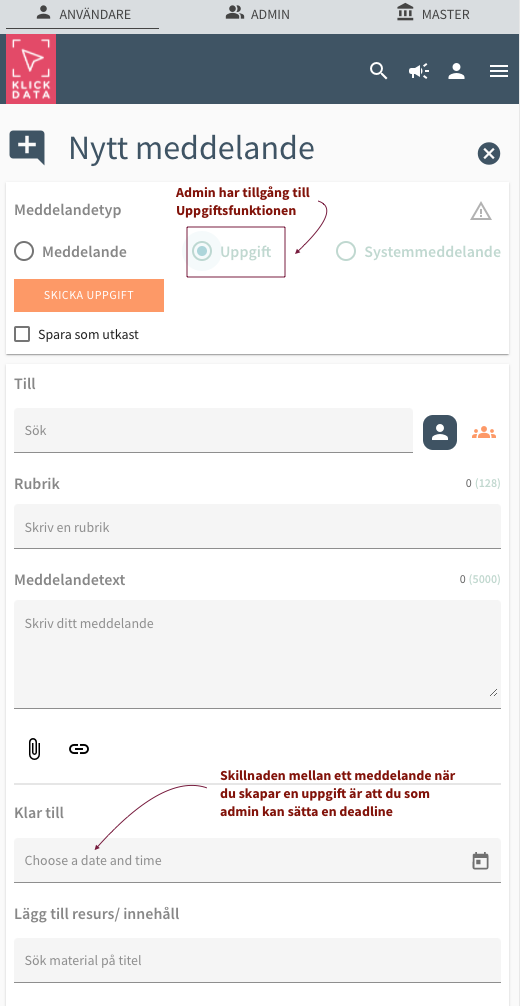
När du fyllt i uppgiften så kan du spara den som utkast eller skicka iväg den.

Du ser i skickat-fliken din uppgift i listan av meddelanden.

Om du öppnar chevron / haken för att se statusen på ditt meddelande gör du det i högra hörnet av raden .

För att se statusen över hur uppgiftens framsteg går i processen klickar du på haken i den andra kolumen.
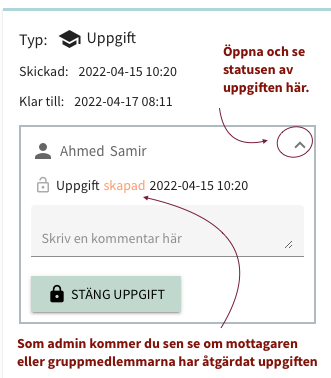
Som admin kan du stänga uppgiften utan att den tilldelade medarbetaren / eleven har slutfört den genom att Stänga Uppgiften. Och kommentera varför. Om eleven i KLMS skickat in en uppgift med tex en bilaga så kan admin i detta chatfönster läsa texten eller ladda ner dokumentet och läsa det för att godkänna eller avfärda för att uppgiften skall omarbetas innan godkännande.
Är det flera tilldelade på uppgiften så ser du dessa individuellt i den andra kolumnen och kan kommunicera med var och en eller i ett för uppgiften dedikerat gruppchat där generella spörsmål tas upp.


Admin kan åter öppna en stängd uppgift om hen skulle ångra sig.
Med detta enkla men kraftfulla verktyg som ligger utanför kursernas moduluppbyggda lektioner kan man styra verksamheten i kunskapsöverföring likväl som man kan delegera uppgifter och styra upp verksamheten som chef.
Vi ser det som ett ledningsverktyg som genom sin enkelhet är kraftfullt och väldigt användbart. Vi önskade själva att Gmail hade denna funktionalitet i all sin enkelhet. Där bilagorna är lätta att ladda ner utan scrollande och där man kan bocka av status i en andra kolumn. Vi tycker vi har lyckats förbättra detta i KLMS och hoppas våra kunder uppskattar och använder detta också för mer än elev/lärare situationer.
I vår roadmap kommer det mer inom detta.