Så fungerar Klick Datas meddelandesystem i KLMS

Den här artikeln beskriver Meddelandecenter i KLMS som du hittar uppe i högerhörnet av menyn.

En röd ring med en vit siffra inuti indikerar att du har fått ett meddelande, chat eller en uppgift i din inbox. Något är oläst.
Klicka på raden av meddelanden för att se meddelandecentret. En chevron/ hake öppnar upp och stänger avdelningen för meddelanden och Senaste Nyheter om KLMS.
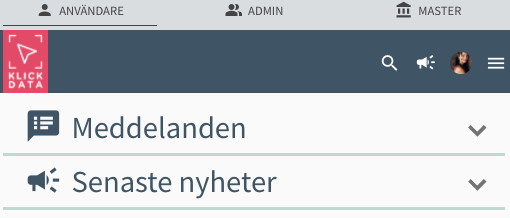
Öppna upp meddelanden så ser du en lista av meddelanden du fått in till din inbox. Du ser även flikar för skickat, viktigt och utkast.

I mobilen ser du samma utseende som i desktop/ datormiljö.

Skapa ett nytt meddelande; Tryck på plustecken uppe till höger för att skapa ett nytt meddelande eller uppgift.

Använd den standardmarkerade radioknappen uppe till höger i andra kolumnen för att skapa ett nytt meddelande. Som admin kan du skapa en Uppgift eller ett Systemmeddelande. Dessa knappar ser inte användarna.

När du är klar kan du skicka meddelandet. Administratörer kan skicka en Uppgift eller ett Systemmeddelande till sina användare i Akademin.
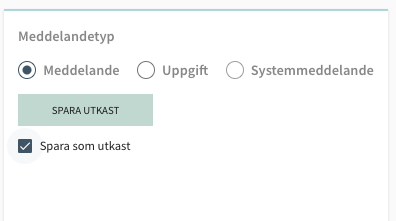
Eller spara som utkast på den gröna knappen genom att bocka in Spara som utkast.

Klickar du på gruppsymbolen kan du skicka meddelande till en grupp. Du skriver enkelt en bokstav och du ser med autofyll vilka grupper som finns.

Detsamma gäller den blå knappen för användare (bredvid gruppknappen). Skriv tex bokstaven p och du ser namnen på de som innehåller "p".

När du väljer i dropdownlistan så dyker mottagarna upp med olika färger för dess behörighet i Administratörer och användare har olika symboler framför sig och dyker upp under sökraden och blir mottagare av ditt meddelande.
Rapportera fel eller önskemål om åtgärder
I meddelandesystemet finns även tabben Ärenden (eng. Tickets). Där samlas de fel, brister, önskemål eller frågetecken av fakta, felstavningar mm som användarna har synpunkter i systemet. Varje ärende som en användare skapar går till Klick Data kundsupport och till administratören (baserat på inställningar).
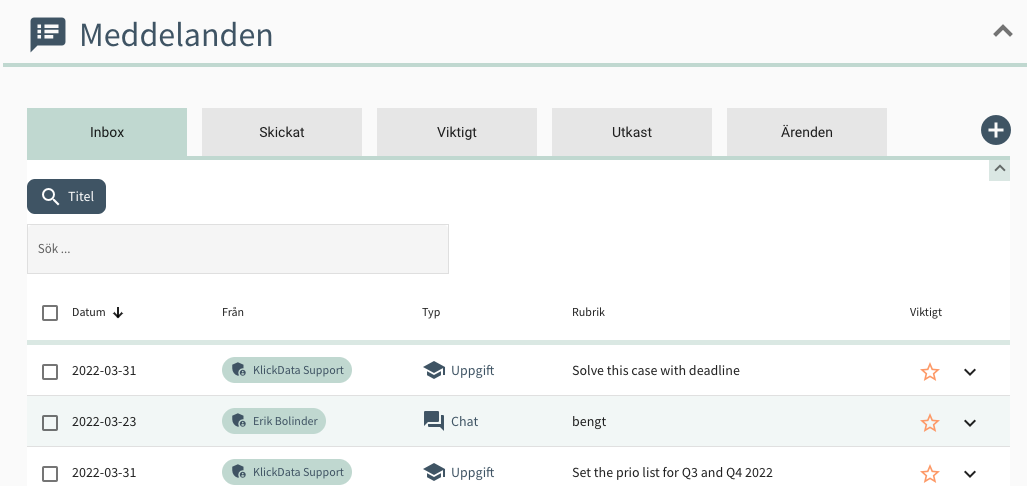

Beroende på ärendets natur kan kundsupport sen ge tips på lösning via chattfönstret. Många gånger är det kunskapsbrist som är orsaken till det upplevda problemet. Du ser typen Åtgärd/Report/Ticket i meddelandet. Genom chatt-dialogen inne i Meddelanden kan varje ärende behandlas genom att användarna kan specificera mer om ärendets natur och hjälpa till med dess lösning.
Det kan röra sig från en krasch, bugg eller konstigheter av något slag, t.ex. En design som blivit otydlig, fel eller ful beroende på art. Det kan vara frustration över att man inte förstår. Det kan vara ett fel i en kurs som kanske är inaktuell eller upplevs irrelevant eller något viktigt som saknas. Gäller det frågor kan det vara ett felalternativ som skulle vara rätt eller fel i frågan. Stavfel mm. Allt som rör KLMS i stort och smått kan rapporteras. Med chatfunktionen minskas frustrationen.

När du öppnar ett ärende som du skickat med Alert-symbolen så kan du följa ärendet.
Du hittar alertsymbolen i meddelandet i den andra kolumnen med den gråa trekantiga symbolen med ett utropstecken.
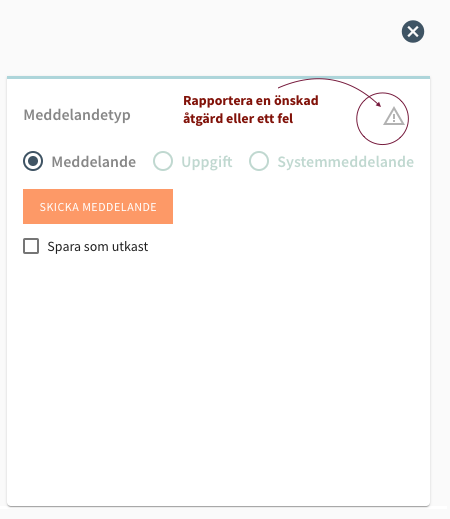
Alertknappen ser du i andra delar av KLMS. När du klickar på den så öppnas en slide-in från höger på desktop och underifrån i mobilen.
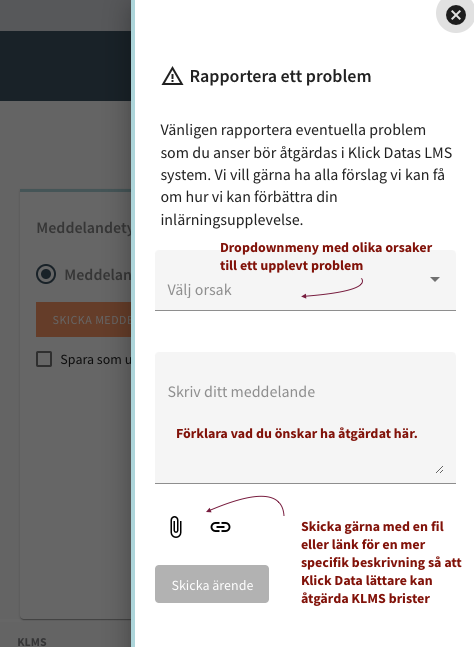
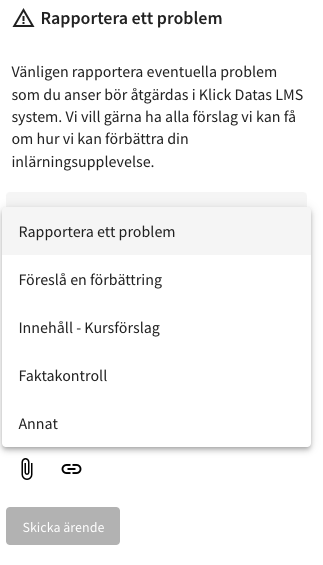
Här kan du rapportera ett problem eller förslag på förbättring med en dropdownmeny med olika val.
Du kan specificera i textfältet vad du anser bör fixas, göras eller förbättras.

När du är klar, skickas ärendet. Det kommer till Klick Data support och till akademins administratör (beroende på inställningar).
Användaren ser det skickade ärendet i tabben Ärende och kan där se dialogen och svaren från Support.
Behövs kompletterande information och djupare förståelse av problemets natur eller önskemålet, så får användaren av KLMS ett chatmeddelande. När ärendet hanteras så informeras användaren om läget. Användaren kan även påminna supporten då ett chatt som fungerar i båda riktningarna har öppnats för maximal transparens.
Vi på Klick Data vill gärna ha alla förslag vi kan få om hur vi kan förbättra din och andras inlärningsupplevelse.
I meddelandet skapas också uppgifter som kan skickas utan att behöva ligga som en del av en kurs.
Att skicka uppgift (eng Case) eller läxa beskrivs i en annan FAQ .
Se även artikeln om "Säkert tillstånd"