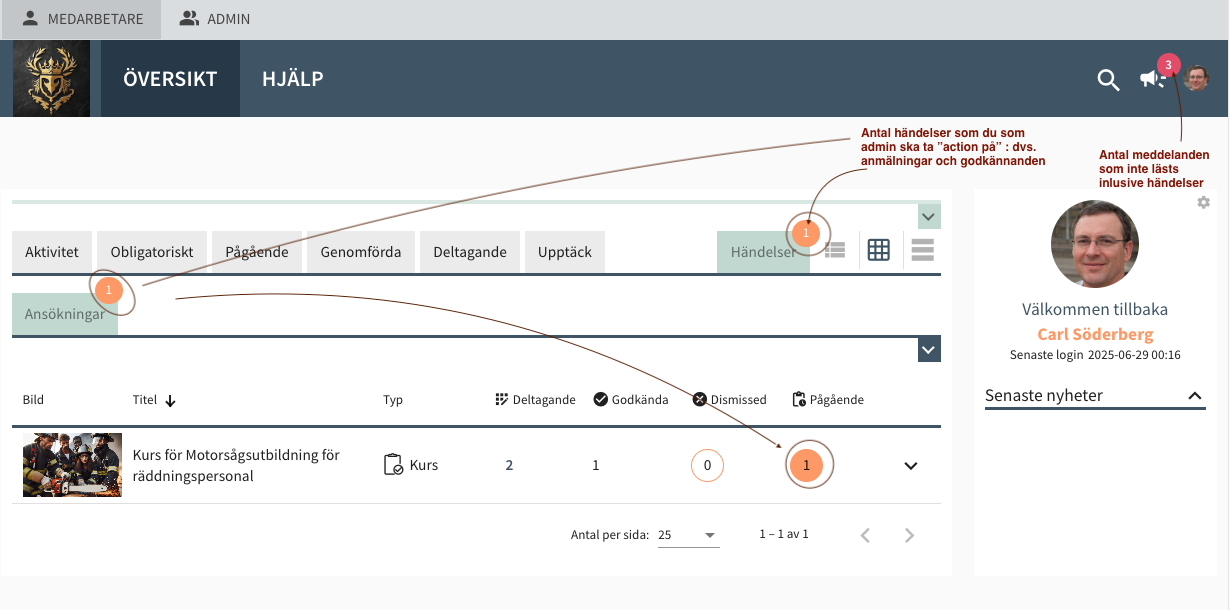
Kursinställningar för anmälningsbaserade kurser med kurstillfällen i Klick Data LMS (K3)

1. Hur skapar jag en ny kurs i K3?

För att skapa en ny kurs, navigera till Kurser i administratörsvyn. Klicka sedan på knappen för att Skapa ny kurs i menyn eller längst ut till höger .
Här fyller du i grundläggande information som kursens namn, beskrivning och eventuella kategorier. (Se mer detaljer i FAQ för Skapa en kurs).
Det är i tabben Extra som inställningarna finns under Admin/Innehåll/Kurer/Skapa ny kurs som vi kommer att arbeta med för att lägga till inställningar för anmälningar (eng. enrollement) och öppna upp för olika kurstillfällen (eng. Occasions).

2. Vilka inställningar behöver jag göra för att kursen inte ska vara öppen att gå direkt?
När du skapar eller redigerar en kurs,gå till tabben Extra och leta dig ner till Åtkomstinställningar och efter inställningar som rör tillgänglighet / Kurstillfällen eller registrering (Ansökningar och perioder för registrering) .

För att förhindra direkt åtkomst till kursen utan anmälan, bör du välja ett alternativ som indikerar att kursen inte är öppen för självregistrering genom att först avbocka alternativet "Alltid öppen". Därefter klickar du på plustecknet för att lägga till ett kurstillfälle. Vill du begränsa antal platser markerar/ drar du reglaget för att öppna upp denna möjlighet.

Du anger dag och tid för kursens start och gör samma sak med anmälningsperioden.
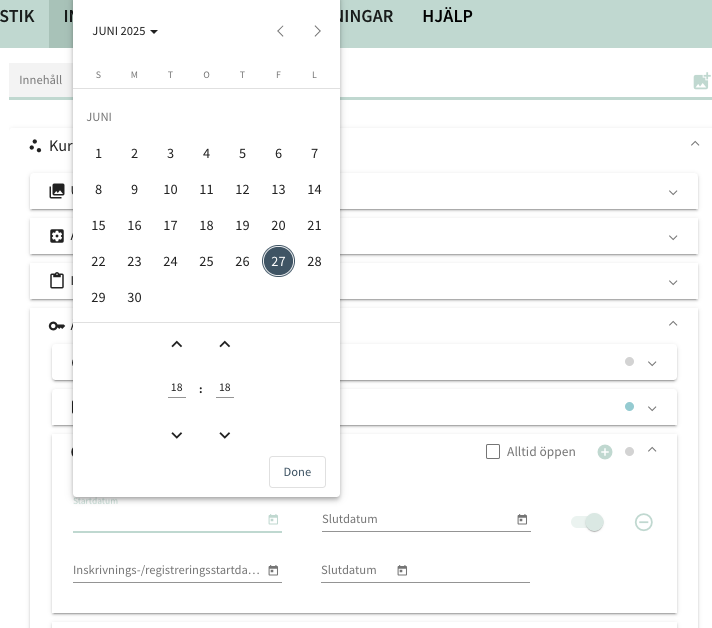

Vill du skapa fler kurstillfällen upprepar du proceduren. I bilden ovan står "1" för det första kurstillfället. Det kommer att gömmas i en klammer när tiden passerat för kurstillfället då K3 sparar statistik för vilka som var med och genomförde kursen. Det innebär att du återanvänder samma kurs, även om du ändrar och förbättrar innehållet. Kurstillfällen som varit kvarstår över tid.

2b. Ange vem eller vilka som ska avgöra vem som får gå kurser och godkänna eller avslå ansökningarna
Sen kan du ange vem som ska få avgöra den manuella anmälan/godkännandet av användarna av vilka som får gå kursen under Godkännande.

Ändra till Ja så öppnas symbolen till höger


Klicka på symbolen till höger för att Hantera Tillgänglighet och välj de elle den som ska vara den användare, grupp, team som godkänner ansökningarna. Normalt är det endast ett fåtal. Du kan filtrera på valda personer om du hoppar och söker.
2c. Ange kursen som obligatorisk för en grupp, team, individ eller alla i akademin.
På samma sätt som för godkännande fungerar vilka som har kursen som obligatorisk. Obligatoriska kurser hamnar i företagets Kompetensöversikt, som är en egen modul i K3. En organisation kan ge personalen tillgång till tusentals kurser, men endast de kurser som markerats som obligatoriska för individen, gruppen, divisionen/ skift eller hela företaget / organisationen / kommunen hamnar i Kompetensöversikten (eng. the Planner) .

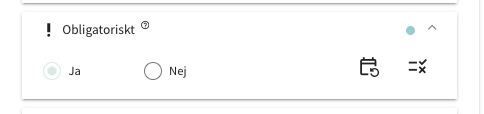

- Om du markerar Ja på Godkännande så innebär det : "Stängd för direkt start";
- "Anmälningsbaserad kurs"
- "Kräver administratörsgodkännande"
Så här ser det sen ut med anmälningarna i användarmiljön och för gruppadmins som ska godkänna ansökningarna och godkänna deltagarna (sign-off) när dessa har markerat att de har genomfört kurserna.