Lägg in användare i grupper och i divisioner

Att organisera akademins användare i grupper ger många fördelar. Du kan tilldela grupper resurser och egenskaper utan att ägna tid åt att ställa in varje användare var och en för sig. Du ser hur kompetensöversikten ser ut gruppvis och utifrån övergripande divisioner.
Efter att ha namngivit divisioner och grupper och angivit vilka kurser som är obligatoriska och för vem, vilka grupper och vilka divisioner som de är obligatoriska för så är tiden kommen för att ange varje medarbetares kompetens (om inte detta följer med i importen). Ordningen fordrar att organisationens struktur läggs upp i division och grupper så att Kompetensöversikten blir lättöverskådlig. Ordnung muss sein som tyskarna säger.
Lägg in anställda / medarbetare/ elever i grupper och divisioner.
Efter en import av användare till K3 eller manuell uppläggning av dessa så kan admin skapa divisioner och grupper och döpa om dessa efter en namnstruktur som passar organisationen. I detta exempel jobbar vi med Räddingstjänstens struktur av att kalla Divisioner för Stationer och Grupper för Skift.
1. Skapa en Division
För att Skapa en Division gå till Admin/Konton/Division. I detta exempel har vi ställt in Division dynamiskt och kallat det Station.
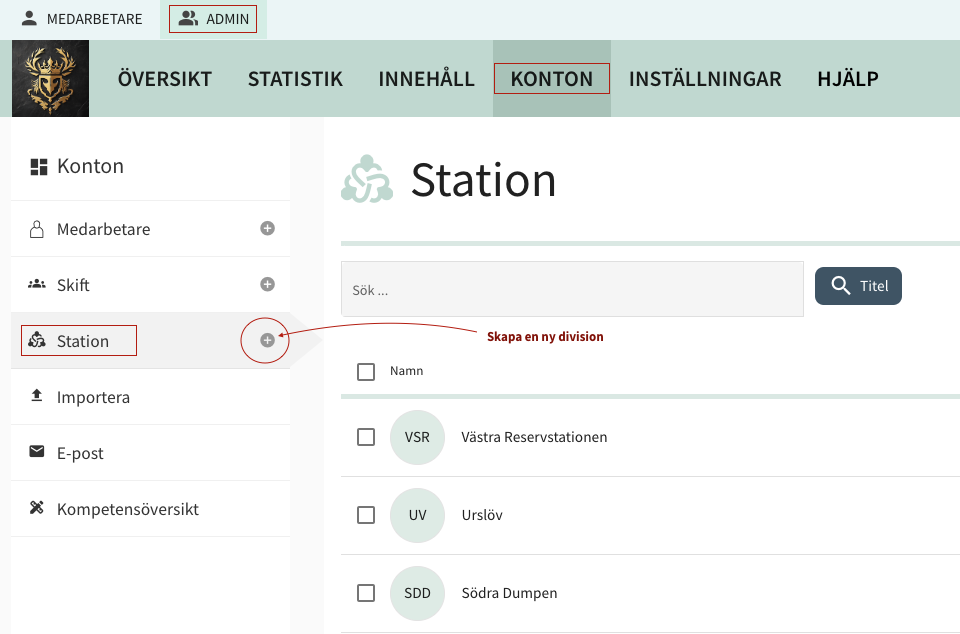
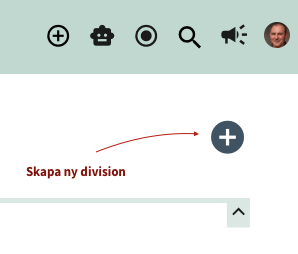
Tryck på plustecknet i Menyn eller det större plustecknet uppe i högra hörnet.
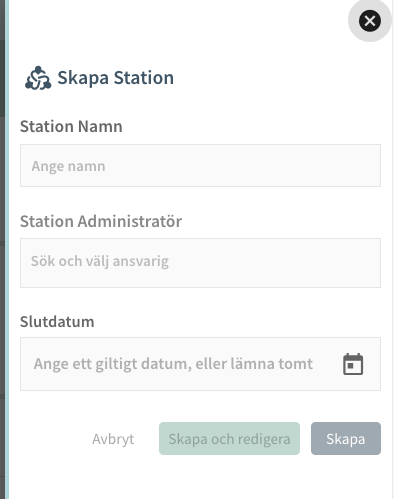
Du får då upp en Slide-In där du anger vad Divisionen ska heta och vem som är ansvarig för denna division.
I vårt exempel från Räddningstjänsten i den fiktiva kommunen Beredskapeberg lägger vi till den nybyggda stationen i orten Slamkrypa som invigdes nyligen med pompa, ståt, bandklippning, blåsorkester och tårta med KSO och Enhetscheferna på plats.
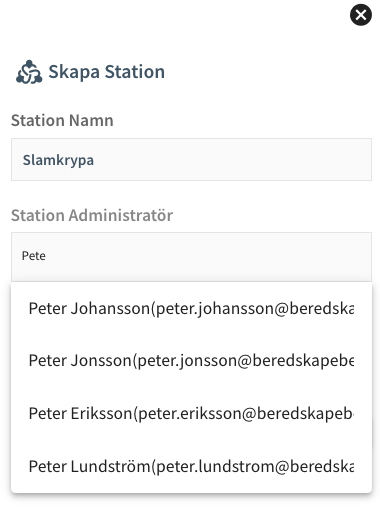
I fältet för Divisionsansvarig så kan admin skriva in början av ett namn och autofyll föreslår i dropdown de upplagda användarna som finns upplagda.
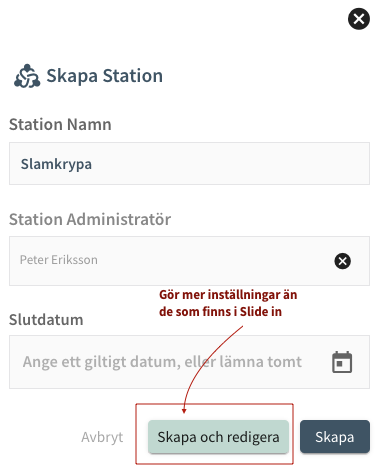
I många Slide-in i K3 som skapar nytt content så finns inte alla fält och inställningar. Så även i fallet Division. Mer inställningar kan och bör göras så därför är valet Skapa och redigera det mest lämpliga valet om man inte först vill skapa alla Stationer och sen gå in i detaljer och addera grupper och användare.

Efter att ha Skapat Stationen Slamkrypa med Peter Eriksson som Stationschef så adderar du grupper. Om dessa redan är skapade så kan du addera dessa: Annars gör du samma sak under Admin/Konton/Grupper.

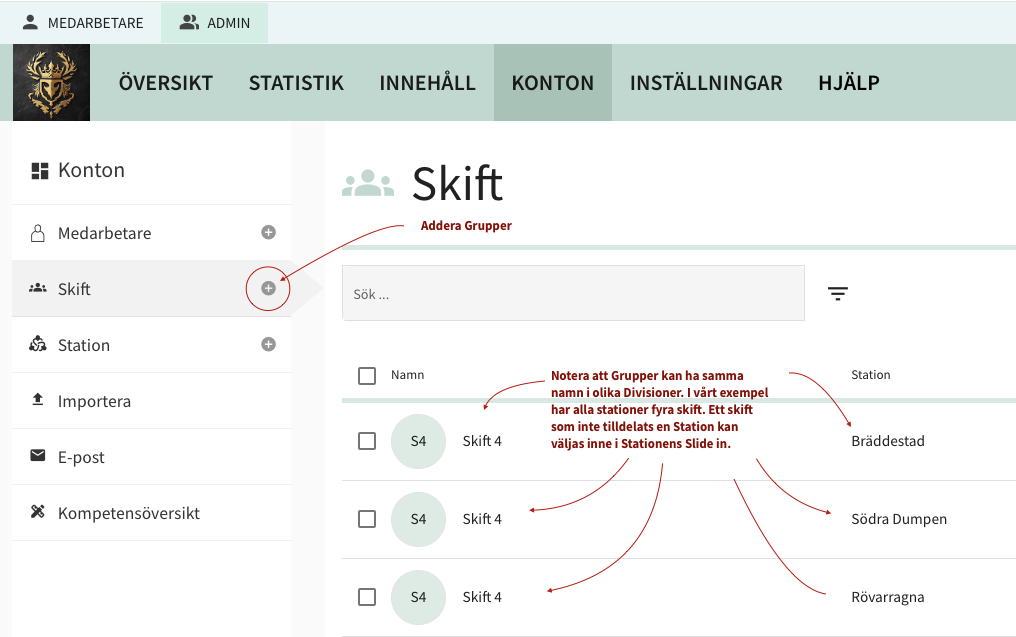
Efter att adderat Grupper i detta exempel så kan du välja de Grupper/(I detta exempel Skift) som inte redan tilldelats en Division (I detta exempel en Station). Så reserv, Skift 1, Skift 2 finns att addera, men Skift 3 och Skift 4 finns inte och måste därför adderas under Addera Grupp (I detta exempel Addera Skift) . Notera att Grupper kan ha samma namn i olika Divisioner. I vårt exempel har alla stationer fyra skift. Ett skift som inte tilldelats en Station kan väljas inne i Stationens Slide in. (Se nedan)
Addera Grupper
Att addera grupper är lika enkelt och följer samma logik som Division. Gå till Admin/Konton/Grupp och klicka på plustecknet i meny eller det större plustecknet uppe till höger.
Se mer relaterade hjälpsidor via indexsidan för Räddningstjänsten