Rapportfunktioner med PDF - en överblick

Vi har många möjligheter att skriva ut och ladda ner från PDF från KlickData KLMS läroplattform genom vårt rapportverktyg. Som finns på flera ställen i KLMS.
Här är några av de möjligheter du har att skriva ut / skapa PDF i KLMS:
Du kan skriva ut / Skapa PDF för
- Kursbeskrivning
- Deltagarintyg, diplom eller Certifikat för genomförd kurs
- Tester med frågor som är obesvarade (för utdelning till respondenterna/ studenterna/ deltagare)
- Kurssammanställning av de kurser du tagit i KLMS
- Katalogutskrift i olika former av filter för kurser, tester, e-kurser och enkäter
A. Ladda ner en kursbeskrivning
När du ser en kurs och går till en kursbeskrivningssida så kan du ladda ner en pdf på den högra sidan och med nedladdningssymbolen med en pil som pekar "ner i en låda".


Du får samma information som på kursbeskrivningssidan men i en renare form anpassad för A4.
B. Ladda ner Deltagarintyg, diplom eller Certifikat för genomförd kurs
Om du har genomfört en kurs så ser du under Översikt och Aktivitetstabben dina aktiviteter i en översiktslista. Klar innebär att du gjort alla obligatoriska delar men valt att inte bocka av kursen och markera den som klar. Dels för att det kan finnas behov av att gå igenom delar som inte är obligatoriska och dels för att du som användare och kursdeltagare känner att du behöver repetera. När du de facto anser dig ha gått klar kursen så markerar du detta och då får kursen status som genomförd och möjlighet att du kan skriva ut ett deltagarintyg, diplom eller certifikat beroende på hur kursförfattaren satt belöningskriterierna.
Om du hovrar på raden för kurstiteln på en genomförd kurs så ser du nedladdningssymbolen. Där kan du ladda ner en pdf.

Om du hovrar på raden för kurstiteln på en genomförd kurs så ser du nedladdningssymbolen med en pil som pekar "ner i en låda". Där kan du ladda ner en pdf.
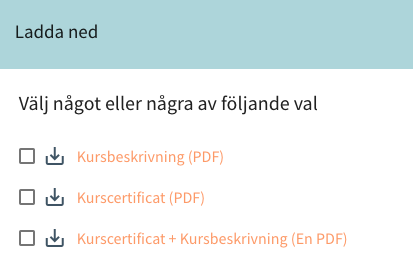
Du ges 3 val av nedladdning.
A. Kursbeskrivning (PDF) . Det första valet är en kursbeskrivning över vad kursen handlar om. Det är samma kursbeskrivning som du får innan du tar en kurs.
B. Kurscertifikat (PDF) . Här får du en PDF med ett deltagarintyg, diplom eller certifikat beroende på kursförfattarens inställningar och krav samt det utfall du gjort i ett eventuellt test som kursen har.
C. Kurscertifikat + Kursbeskrivning (PDF) Du får en PDF med både A och B ovan så du vet vad kursen innehöll samt ditt betyg (deltagarintyg, diplom eller certifikat)

Ett exempel på ett deltagarintyg som är nedladdat som PDF (faximil)
C. Ladda ner ett testresultat i PDF
Att gå igenom sina egna testresultat ger användare viktig och relevant återkoppling av vad man kunde och vad man bör studera mer om.
När du hovrar i Aktivitet så kan du markera kursen som genomförd. Då kan du återvända till den och gå till fliken Test. I de kurser som innehåller ett prov eller test kan du se frågorna på skärmen. Som du kan studera genom att öppna chevron (pilen till höger om frågan) . Laddar du ner för en utskrift eller en PDF att skicka iväg klickar du på nedpilen (inringad)

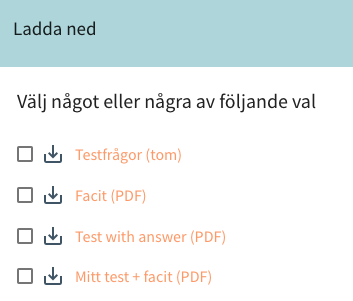
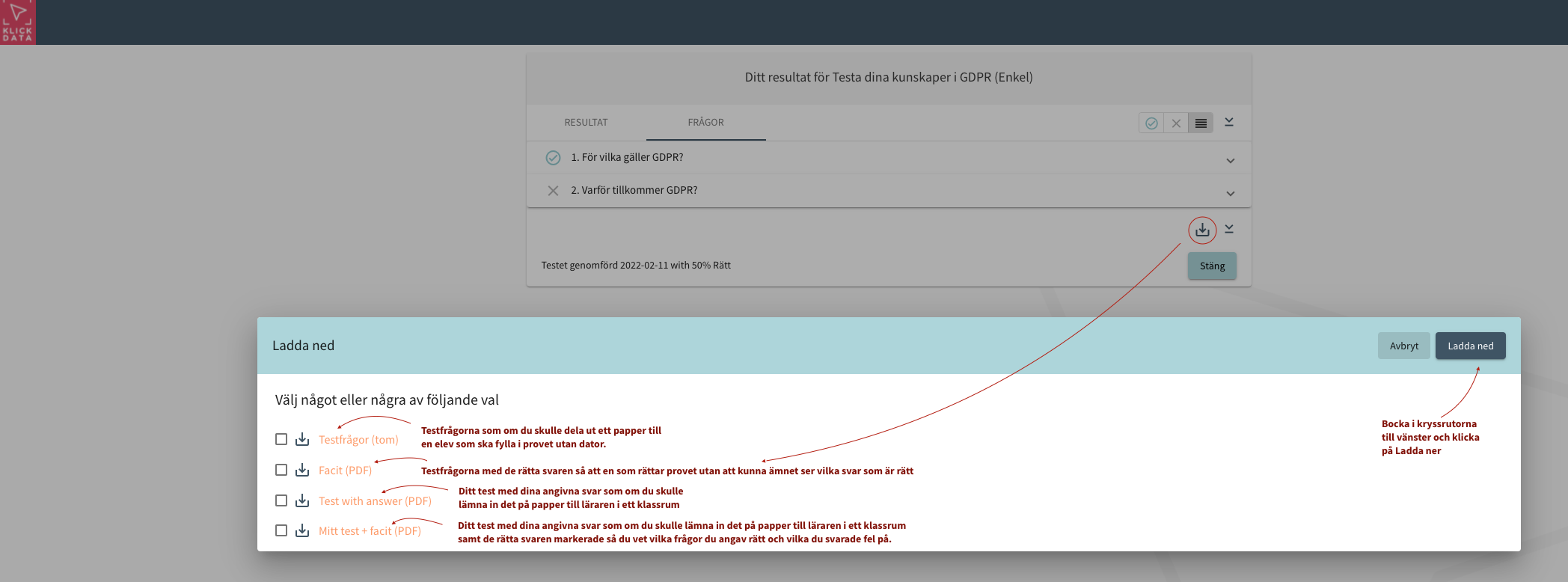
Du kan se provet/ quizzet/ testet utan att vara ifyllt vilket är praktiskt om man ska skriva ut och dela ut prov i ett klassrum. Du kan skriva ut ett rent facit med alla testfrågor eller du kan se vilka svar som du skickat in för att analysera efteråt. Eller skriva ut ett exemplar med både de rätta svaren och dina egna angivna.
D. Kurssammanfattning av genomförda kurser
I KLMS användardel under fliken Aktivitet/ Genomförda ser du en lista av dina genomförda kurser. Vill du skriva ut en PDF och få en sammanställning och rapport av dina kurser du gått är det enkelt . Du markerar dessa och skriver ut dem. (Se egen FAQ för kurssammanställning och slutbetyg)

E. Kurskatalog : Utskrift med PDF
Rapportfunktionen med export av utskrift till PDF fungerar även i katalogen för kurser, tester, och enkäter. (se separat FAQ för kurskatalog)

Gå till Sök uppe i högra hörnet och klicka på Sök i katalog.
Gör dina sökningar och val.
Skriv sen ut eller ladda ner en PDF med nedladdnings- symbolen uppe i högra hörnet.
Du behöver skapa en katalog för varje typ (En PDF för kurser, en för Tester osv.)
