Så ställer du in akademins egen landningssida i läroplattformen KLMS

Att komma in i KlickDatas utbildningsportal för onlineutbildning sker genom att du eller en administratör på ditt företag, skola, kommun, myndighet eller organisation först har skapat ett konto som ger dig tillgänglighet. Det som sker i den egna akademin är anpassat med unikt sammansatt innehåll för de behov som finns specifikt hos er.
KLMS är en plattform som fungerar bakom en säkerhetsvägg. Inloggning sker i normalfallet med ett användarnamn i form av en epostadress samt ett åtta långt tecken lösenord som varje användare registrerar sig med vid första inloggningen efter att ha fått ett inbjudande epostmeddelande.
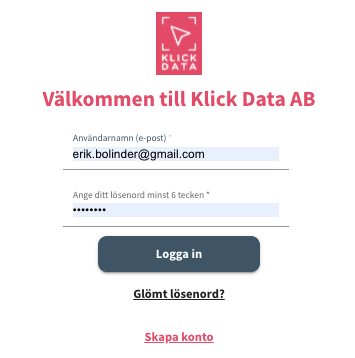
På Klick Datas egen akademi ser landningssidan ut som ovan.
En inloggningssida för er egen onlineakademi kan anpassas med :
a. Logotype
b. Välkomsttext på olika språk
c. Bakgrundsbild
d. Länkadress med företagets eller organisationens kortnamn
Det kan efter anpassning se ut så här: https://chefsutveckla.klickdata.se/sv/guest/login

1. Så byter du logotype som administratör i Klickdatas LMS
En logotype skickas upp i KLMS via en administratör som har tillgång till administratörsrättigheterna för inställningar. (se roller)
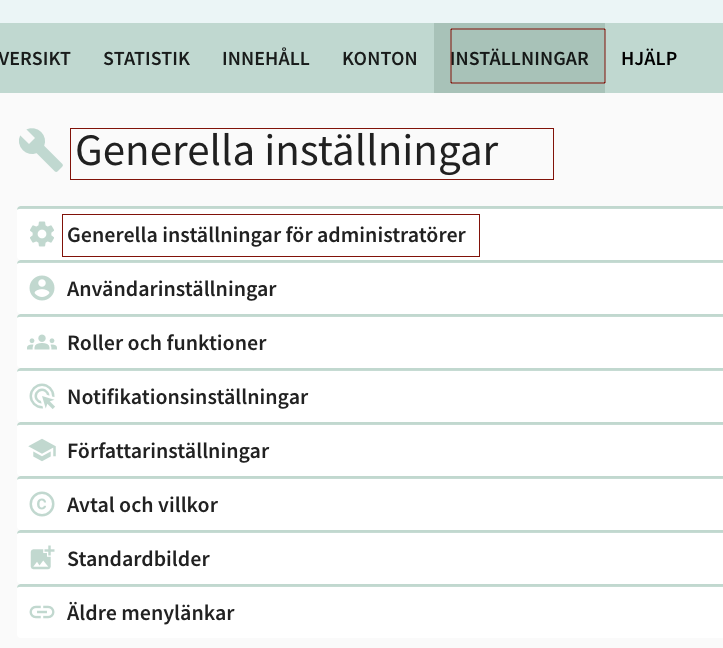
Välj: Admin/ Inställningar / Generella inställningar / Generella inställningar för administratörer
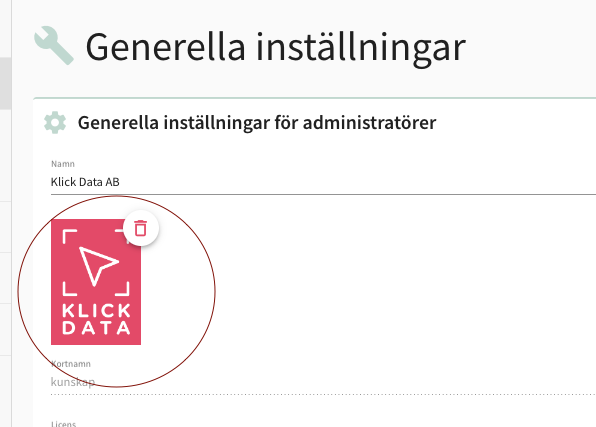
Under Akademins Namn finns ett fält för uppladdning av logotypen som ligger uppe i vänsterhörnet på alla sidor i menyn när användaren är inloggad och i landningssidan. (Kortnamnet ändras endast av Klick Data eller dess distributör och styr webbadressen)
Tryck på Spara innan du lämnar. Resultatet syns direkt.
2. Så byter du välkomsttext som administratör i Klickdatas LMS
Välj: Admin/ Inställningar / Generella inställningar / Generella inställningar för administratörer
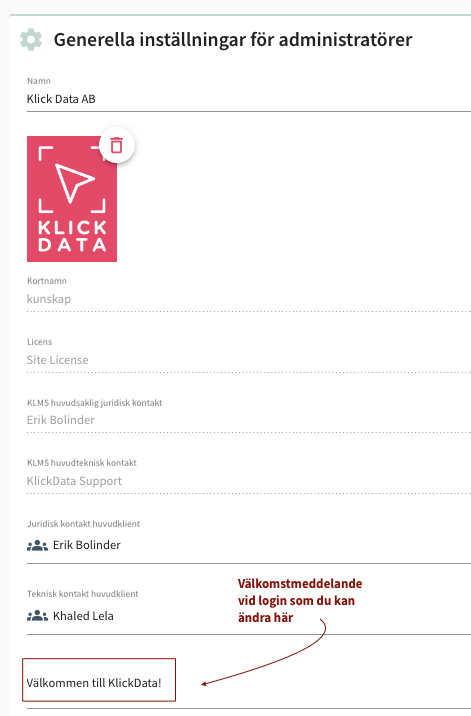
Längst ner finns en text som du kan anpassa.
Notera att detta välkomstmeddelande kan anpassas på flera språk.
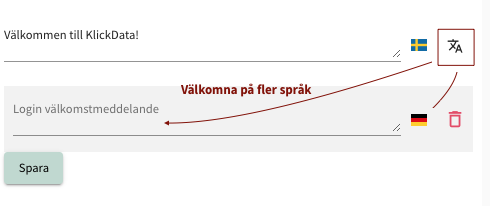
Klicka på flaggan för att anpassa med ett "Welcome to our Online Academy"
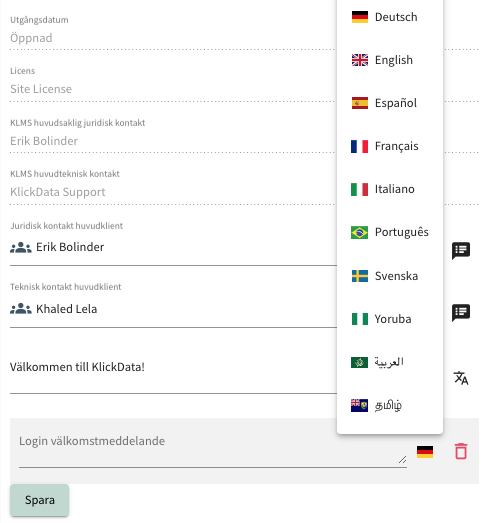
Glöm inte att trycka på Spara.
3. Så byter du bakgrundsbild som administratör i Klickdata LMS
Välj: Admin/ Inställningar / Generella inställningar / Standardbilder
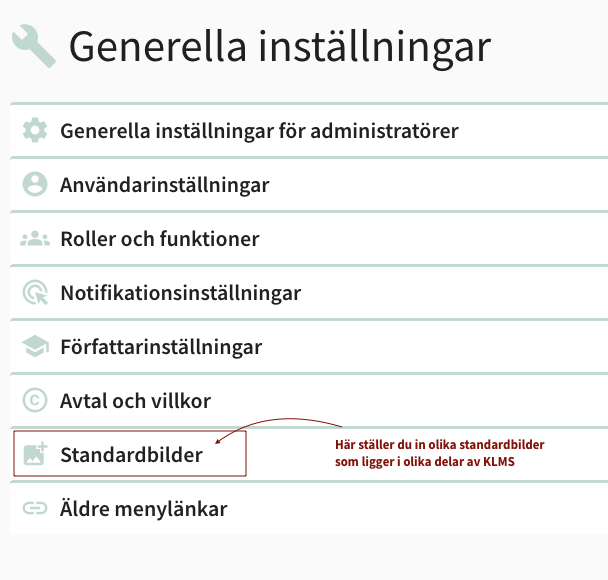
Det finns en hel del olika bilder som man kan anpassa för den egna organisationen som ersätter de förvalda bilder som KLMS har så att det blir tydligt vilket material, kurser, tester som är skapade av den egna akademin och vilka som är skapade av andra. Bakgrundsbilden vid imloggning är därför en av många som kan företagsanpassas.


Klicka på välj fil och hämta bakgrundsbilden från din egen mapp på din hårddisk.
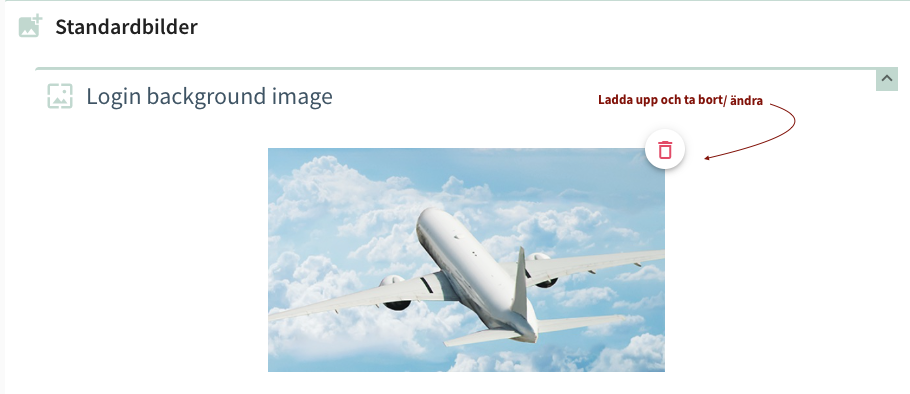
Du kan ändra den genom att använda papperskorgen uppe i högerhörnet på bilden om det skulle bli fel eller om du vill byta den vid ett senare tillfälle.
Syns bilden är den sparad.