Spela in skärmen online som kursmaterial med hjälp av Klick datas läroplattform

- A. Du kan spela in video (om du har en kamera installerad på datorn, vilket de avgörande flesta har idag med bara dig själv som förklarar eller berättar med video (och ljud)
- B. Du kan spela in det du gör på skärmen med ljud
- C. Du kan bara spela in en ljudinspelning utan video eller skärm
- D. Eller du kan spela in en skärminspelning med dig själv som instruktör så att mottagarna, dvs, de som ska gå igenom din kurs eller din presentation kan se dig med dina kroppsrörelser, ansiktsuttryck och göra det mer personligt.
Allt detta är inga nyheter när det kommer till läroplattformar eller presentationer. Det enkla med Klick Data är att du med en knapptryckning kommer igång inne i läroplattformen.
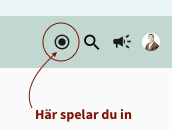
Väl inloggad i Klick Datas läroplattform klickar du på den runda knappen uppe till höger på skärmen
Som admin har du inspelningsmöjlighet. Men även som användare i standardläge. Denna möjlighet kan en akademis administratör ta bort.

Du väljer en av de fyra alternativen som beskrevs ovan. (Video, Skärm, Ljud eller Video+Skärm) .
Sen väljer du vilken del av skärmen eller vilket fönster som du vill spela in. Du kan välja en flik, helskärm eller ett visst fönster.

Knappen Använd i Material (Use in Material) ser till att du spar inspelningen direkt som ett Material du kan använda eller omvandla till en kurs Om din förbindelse skulle brytas har du alltid en lokal kopia på din hårddisk.
Stäng eller Close gör att du spar lokalt men inte på KLMS med en datumstämpel. Du kan spela upp och med externa program editera och ladda upp senare.

Klickar du på Använd som Material så kommer du direkt in i Skapa Material.

Om du väljer att spara som Material hamnar du i Skapa Material modulen. Här kan du ändra rubrik och "måla" upp kursmaterialet med detaljer såsom en förklaring, innehåll, tidsstämplar, taggar mm, precis som i vilket material som helst. Vill du bara snabbspara för att editera senare spar du som utkast eller publicerar det i din akademi eller publikt.