Administration med översikt över genomförda utbildningar i KLMS

Med Klick Datas administrativa system för de med rättigheter att se statistik finna en god överblick. Denna artikel förklarar hur du hittar i statistiken för de som genomgår utbildningar och kurser i KLMS efter en designuppgradering hösten 2022.
Händelselogg
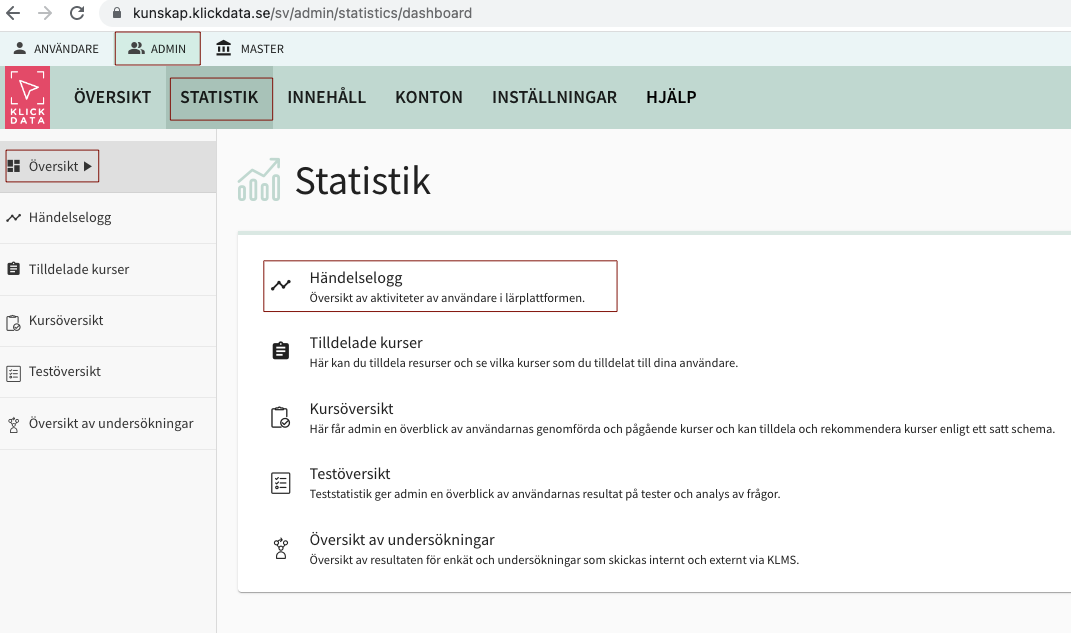
Du hittar en händelselogg (eng. action log) under Admin/ Statistik och Händelselogg som förstaval under Översikt.
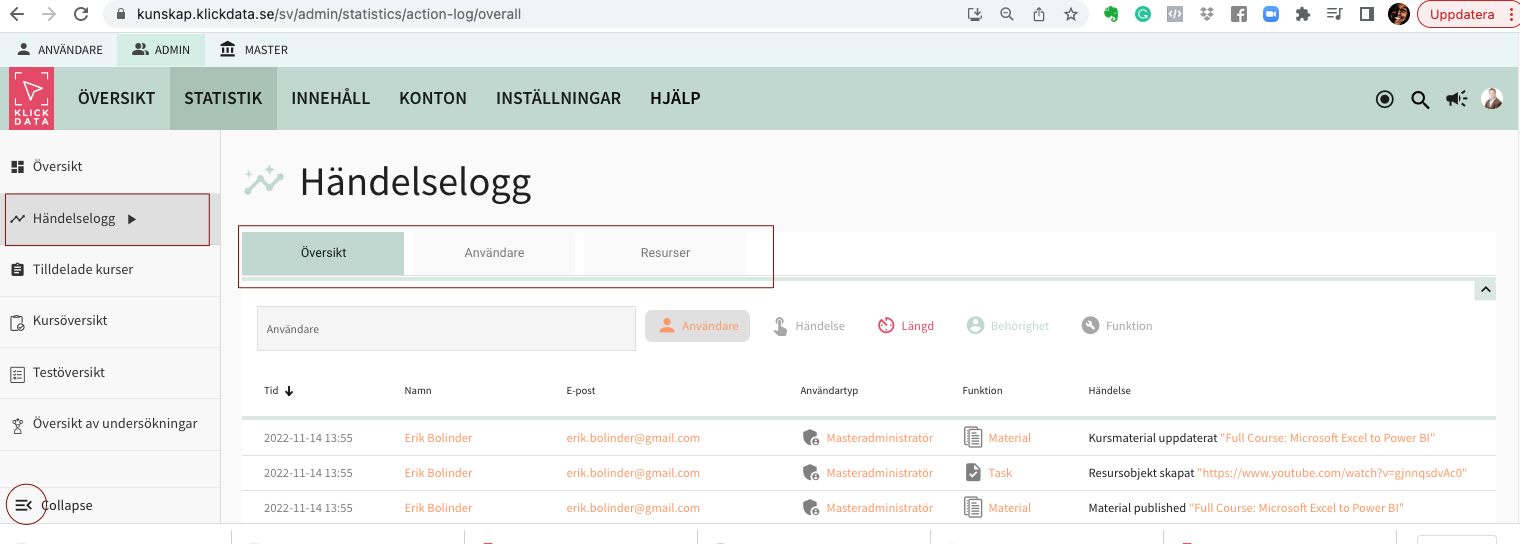
i Händelselogg kan du se tre tabbar för att se vad som hänt i KLMS från tre olika perspektiv. Kronologiskt, ur användarperspektivet och ur resursperspektivet. (Tabbarna Översikt, Användare, Resurser).
I översikten ser du i tidsordning med den senaste händelsen i KLMS överst. Varje tab har precis om på många olika ställen i KLMS möjlighet till sökning med filter. Beroende på flik kan de olika sökkriterierna skilja sig. Även tabellernas kolumner skiljer sig i flikarna.
Översikten ger fördelar och har snabbvägar. Du kan tex. direkt filtrera en användare genom att klicka på namnet: Du ser filter enkelt och tydligt överst. Vill du se en användares konto klickar du istället på epostadressen/ Användarnamnet så kan du gå till dennes konto och ändra inställningar.
Du ser även en sammanställning av resultaten i toppen genom lättöverskådliga summeringsboxar*.

I
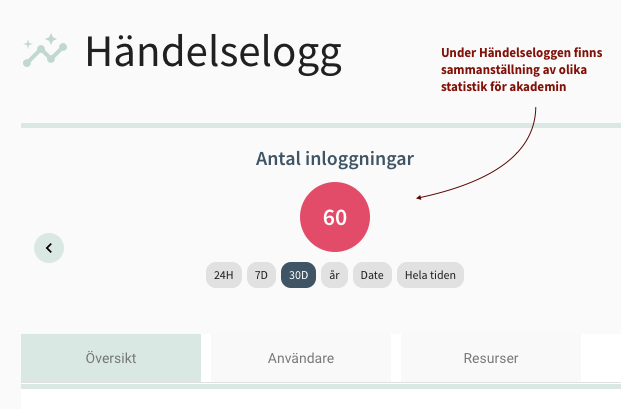

Statistikens sammanfattande boxar kan ändras dessa på kugghjulet uppe till höger.
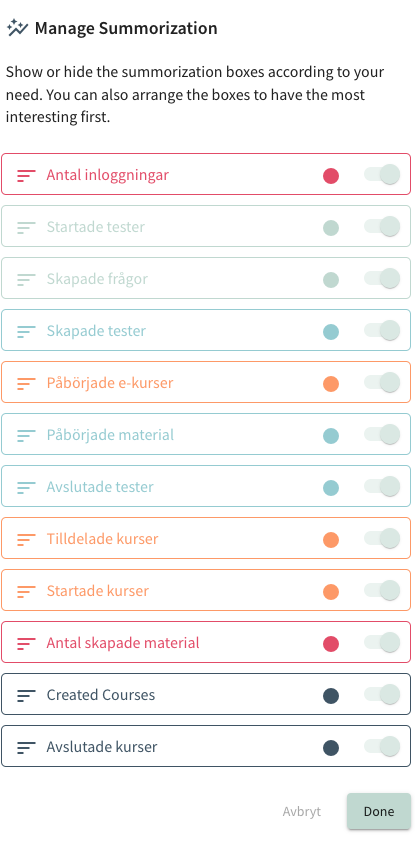
Hantera sammanfattningscirklarna
Du kan välja olika färger på "boxarna" / cirklarna och ta bort de du känner inte behövs.
a
Visa eller dölj sammanfattningscirklarna efter ditt behov. Du kan också ordna cirklarna så att de har det mest intressanta först genom att dra i reglaget upp och ner så de kommer i den ordning du önskar.
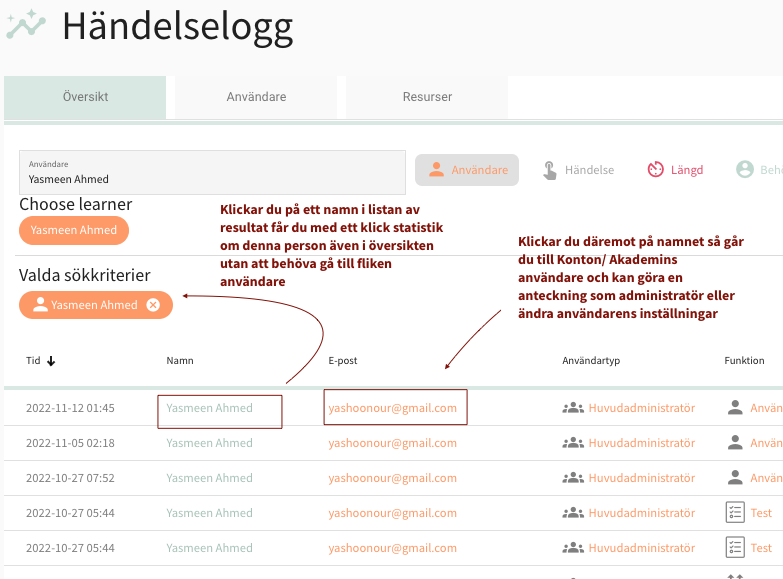

I användardelen ser du en överblick av vad varje användare gjort. Användarna kommer upp i kronologisk ordning. Du hittar som administratör även samma statistik och händelselogg om varje användare i menyn Admin/ Konton/ Akademins användare och fliken/ chevron Actions. Under Konton kan du också göra mer åtgärder som att ändra utseende för användaren i sektioner mm. Under Händelselogg-fliken är fokus på att få fram snabb statistik från olika håll. Om du finner ett namn som du vill se mer på kan du enkelt klicka på namnet i raden så filtreras den användaren direkt med ett klick. Vilket gör det lätt att navigera och söka. Detta får du också fram gemom den andra knappen längst ut på raden.
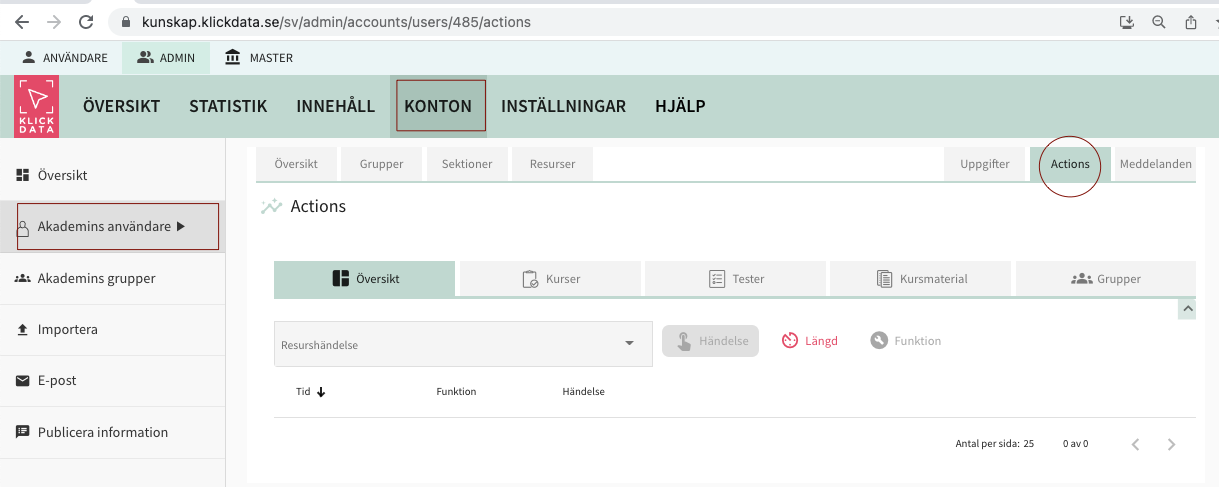
Du hamnar således i en annan meny när du klickar på epost-adressen, medan du filtrerar i samma meny på namnet. Det är praktiskt när man väl använder det. Tro oss.
Längst ut till höer i Admin/Händelselogg/Användare finner du fyra symboler.
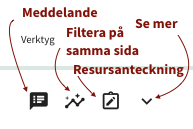
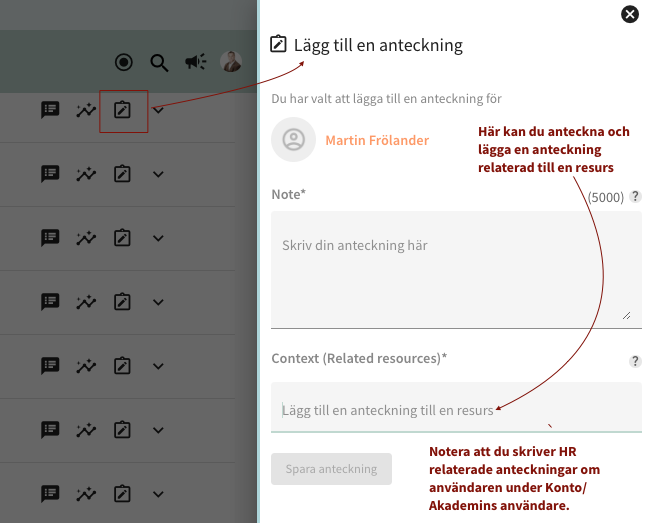
Du kan där bland annat lägga till en resursanteckning. Dvs en notering som du som adminitsratör vill ge till en användare kopplad till en resurs.
Du kan skicka ett externt meddelande eller öppna upp fliken för att se mer eller statistiken. Mycket kraft med bibehållen enkel översikt. Som en kraftfull motor under huven på en snygg bil.
Den tredje fliken i Händelselogg är Resurser. Resurser är samlingsnamnet på Kurser, E-kurser, Tester, Lektioner, Event, SCORM, Enkäter och (Kurs) Material.
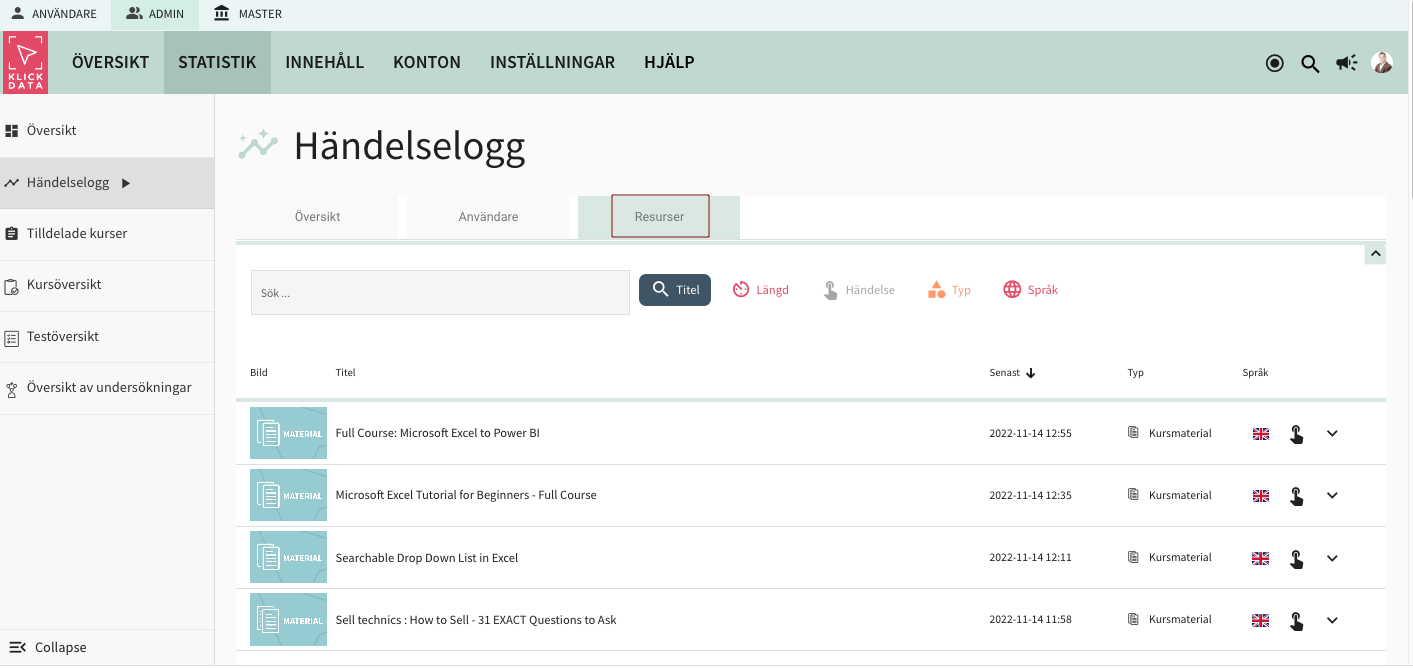
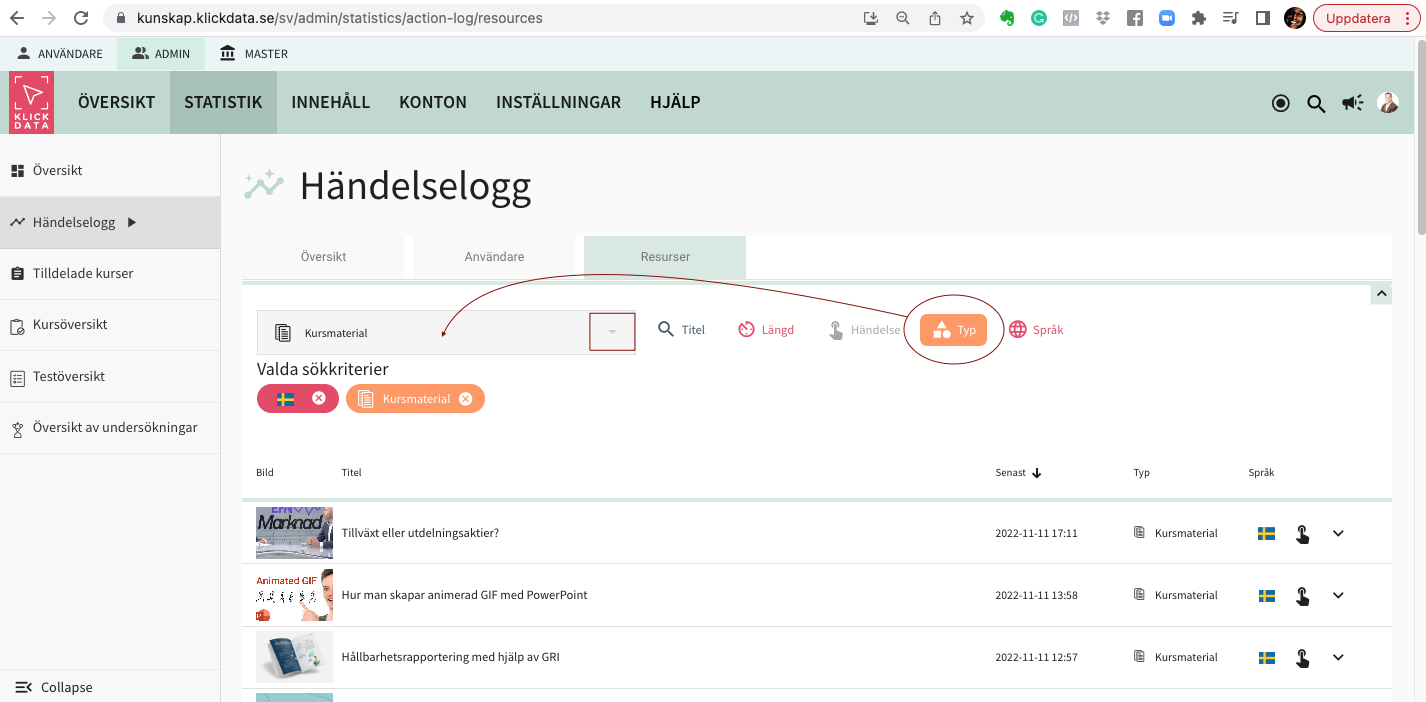
Väljer du tex att filtrera på Typ (orange knapp) och Skapad så hittar du de resurser som skapats i Akademin. Du kan kombinera filter och tex. välja kursmaterial på svenska (se nedan) eller och hitta resursen Tester som skapats eller genomförts. Händelseloggen ger dig frihet att söka på många olika ting i KLMS. Notera att det finns specifika Statistikmenyer för genomförda tester med mer omfattande innehåll såsom att se varje fråga. Se Admin/Statistik/ Teststatistik (Se egen FAQ om teststatistik här). Detsamma gäller kursstatistiken. Eller enkätundersökningar.