Kunskapsbanken

Hur ser man resultat av genomförda enkäter och medarbetarundersökningar i KLMS?

Efter att en undersökning har skapats och genomförts externt eller internt vill admin veta hur denna undersökning gav för utslag och resultat. Vad tyckte respondenterna? Hur fördelades svaren? Hur kan ledningen använda inputs för att genomföra förbättringar? Hur många svarade? Allt detta kan de registrerade användare i KLMS med administratörsrättigheter se under Admin/ Statistik och Översikt av Undersökningar. I överblicken för statistiken över enkäter och undersökningar ser du en lista av de undersökningar som akademin skapat och skickat ut. Väljer du en av undersökningarna kan du se listan av de frågor som ställts. Du öppnar alla frågor eller klickar en i taget. Du får cirkeldiagram eller stapeldiagram. Samt procent. Enkelt och överskådligt. Öppna och stäng alla med chevronknappen överst. Med många frågor kan du sortera för att hitta på id-nummer eller Frågerubriken från A-Ö, Ö-A. Över hela KLMS finns den svarta nedpilen (chevron/ hake) på grön platta som indikerar att det finns sökfunktion under skalet. Vi är nöjda med enkelheten i sökningen. Du ser resultatet direkt vid inmatning och det tydliga sökbegreppet. Är det en lång undersökning med många frågor kan du välja paginering

Efter att en undersökning har skapats och genomförts externt eller internt vill admin veta hur denna undersökning gav för utslag och resultat. Vad tyckte respondenterna? Hur fördelades svaren? Hur kan ledningen använda inputs för att genomföra förbättringar? 

Hur många svarade?

Allt detta kan de registrerade användare i KLMS med administratörsrättigheter se under Admin/ Statistik och Översikt av Undersökningar.

KLMS FAQ Surveystats se 220405

I överblicken för statistiken över enkäter och undersökningar ser du en lista av de undersökningar som akademin skapat och skickat ut. 

KLMS FAQ Surveystats2 se 220405

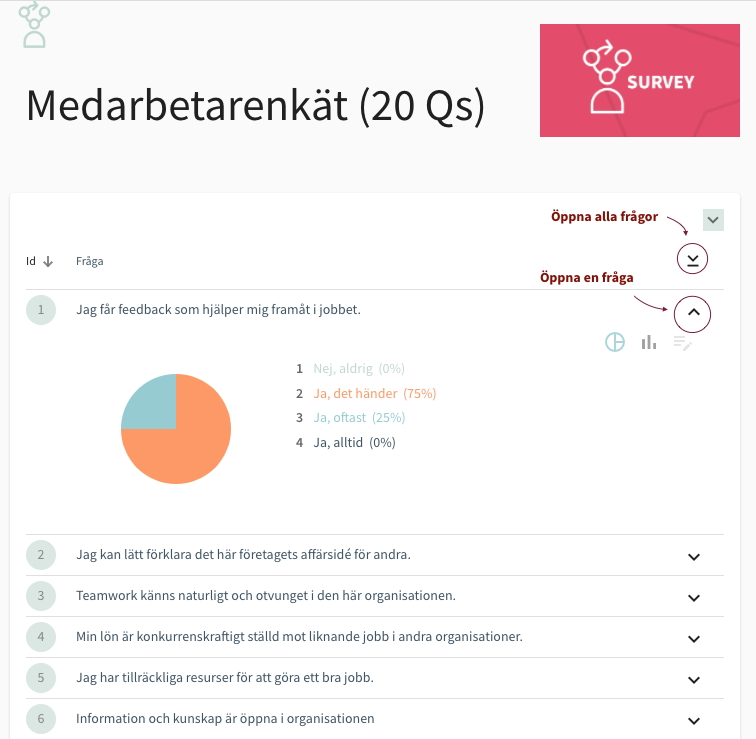
Väljer du en av undersökningarna kan du se listan av de frågor som ställts. Du öppnar alla frågor eller klickar en i taget. 
KLMS FAQ Surveystats3 se 220405

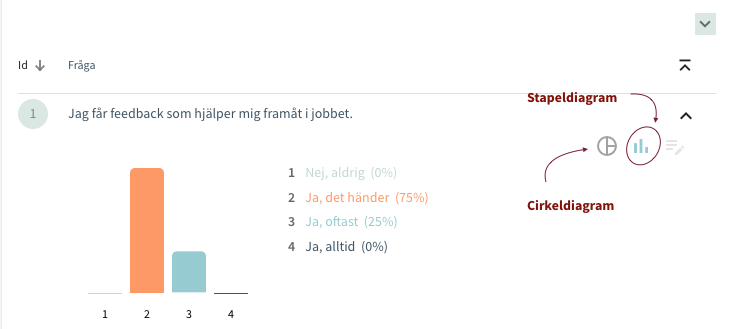
Du får cirkeldiagram eller stapeldiagram. Samt procent. Enkelt och överskådligt. 
KLMS FAQ Surveystats5 se 220405

Öppna och stäng alla med chevronknappen överst. 

KLMS FAQ Surveystats4 se 220405

KLMS FAQ Surveystats7 se 220405

Med många frågor kan du sortera för att hitta på id-nummer eller Frågerubriken från A-Ö, Ö-A. 
KLMS FAQ Surveystats8 se 220405

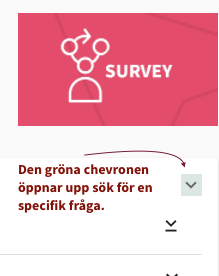
Över hela KLMS finns den svarta nedpilen (chevron/ hake) på grön platta som indikerar att det finns sökfunktion under skalet. 
KLMS FAQ Surveystats9 se 220405

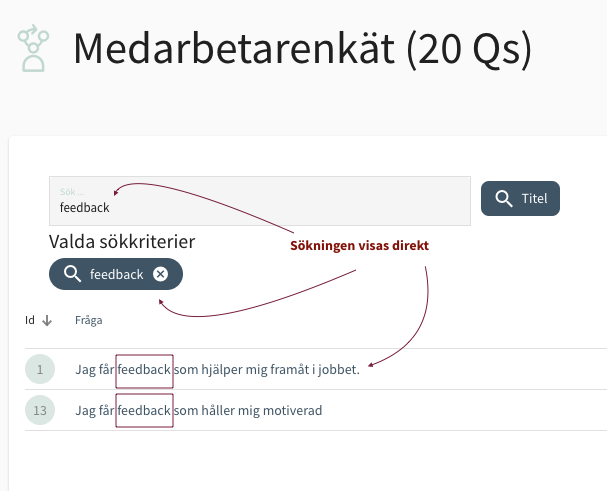
Vi är nöjda med enkelheten i sökningen. Du ser resultatet direkt vid inmatning och det tydliga sökbegreppet. 

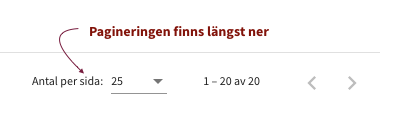
Är det en lång undersökning med många frågor kan du välja paginering längst ner. 
KLMS FAQ Surveystats6 se 220405

Lycka till med dina kundundersökningar. Eller medarbetarundersökningar. Eller marknadsundersökningar. Eller kursutvärderingsenkäter. Med hjälp av Klickdata KLMS. 

Notera. Många kunder till KlickData ser detta verktyg som ett av de mest värdefulla i KLMS och har sparat stora kostnader på att ta bort andra externa undrsökningsverktyg i sina HRsystem som gör samma sak. 

Appendix

Publiceringsuppgifter
Publicerat
2022-04-05
Senast ändrat
2022-04-05
Kategori
K3 och KLMS
Mer om artikeln
Denna FAQ artikel skapades 220405 och uppdaterades senast 220405. 
Viss information kan vara inaktuell, modifierats eller ändrats då vi uppdaterar och förbättrar KlickData KLMS flera gånger i veckan. Nya FAQ artiklar kan också ha tillkommit som är av högre relevans och ger mer utförligt svar. 
Hör av dig med frågor eller synpunkter eller om du behöver hjälp. Boka en demo idag!