Hur gör jag för att bara publicera till vissa användare i KLMS?

Klick Data fortsätter att förbättra, förfina och utveckla sin läroplattform Klick Data LMS; KLMS.
Tidigare kunde man publicera ett utkast till sig själv (innan man var klar) eller till hela Akademin (Alla registrerade).
From version 6.18 kan kursskaparen eller admin publicera innehåll till endast ett specifikt antal användare eller utvalda grupper och således ge endast dessa exklusivitet och tillgänglighet. Övriga i akademin kan inte söka med globalt sök och se att innehållet finns för dem.
Detsamma gäller för de akademier som har ett flertal akademier i sitt kluster (eng. cluster). En Räddningstjänst kan publicera en kurs till andra Räddningstjänster i Sverige, men inte till alla akademier över hela världen.
Denna funktion stärker KLMS funktionalitet i större organisationer där ledningen kan styra vilka som skall ha tillgång till information och vilka som inte skall ha det.
När du publicerar får du som admin ett val. Här har nu en slide-in kommit från höger och där finns en knapp som låter dig publicera/avpublicera med en specifikation över vilka individer/ användare/ som skall få tillgång/ döljas från innehållet. Eller vilka grupper som ska ha tillgång/ ej tillgång.
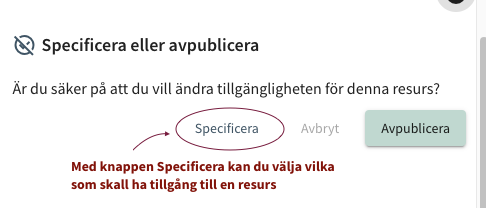
I listan finns två flikar: Användare och grupper. Du klickar bort de som inte skall ha och bockar i de som skall ha tillgång till resursen (Kurs/ Test/ Enkät/ Kursmaterial / SCORM mm).
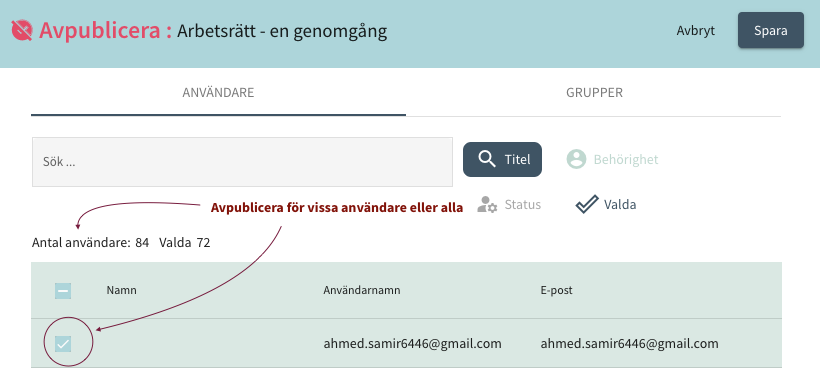
Du kan se genom att klicka på Valda och välja de som valts eller ej valts i dropdownmenyn.

De som valts kan hitta resursen när de söker. Du kan också göra dessa mer synliga i Sektioner ("Frontfönster" som tex. Netflix har).
För resurser som inte har alla ser du en siffra i listan med antal som har tillgång till resursen. En grön för antal användare och en grå för antal Akademier.

För på samma sätt som du kan publicera till din egen akademi kan du som är Super Admin publicera till de akademier du har tillgång till i ditt omfång av kluster. (Många akademier).
Showcase: Exempel Spela in och visa bara för en medarbetare (eng. publish one-on-one)
Maria har behov att förklara för Olof hur något fungerar inom organisationen. Olof är upptagen och kan inte ta emot Marias instruktioner just vid tillfället Maria sitter med ärendet eller har löst ett problem som Olof behövde veta.
Lösningen:
1. Maria spelar in ett videomaterial med inspelningsfunktionen som finns inbyggd i KLMS.
2. Materialet publiceras endast till Olof som är den enda som kan se det.
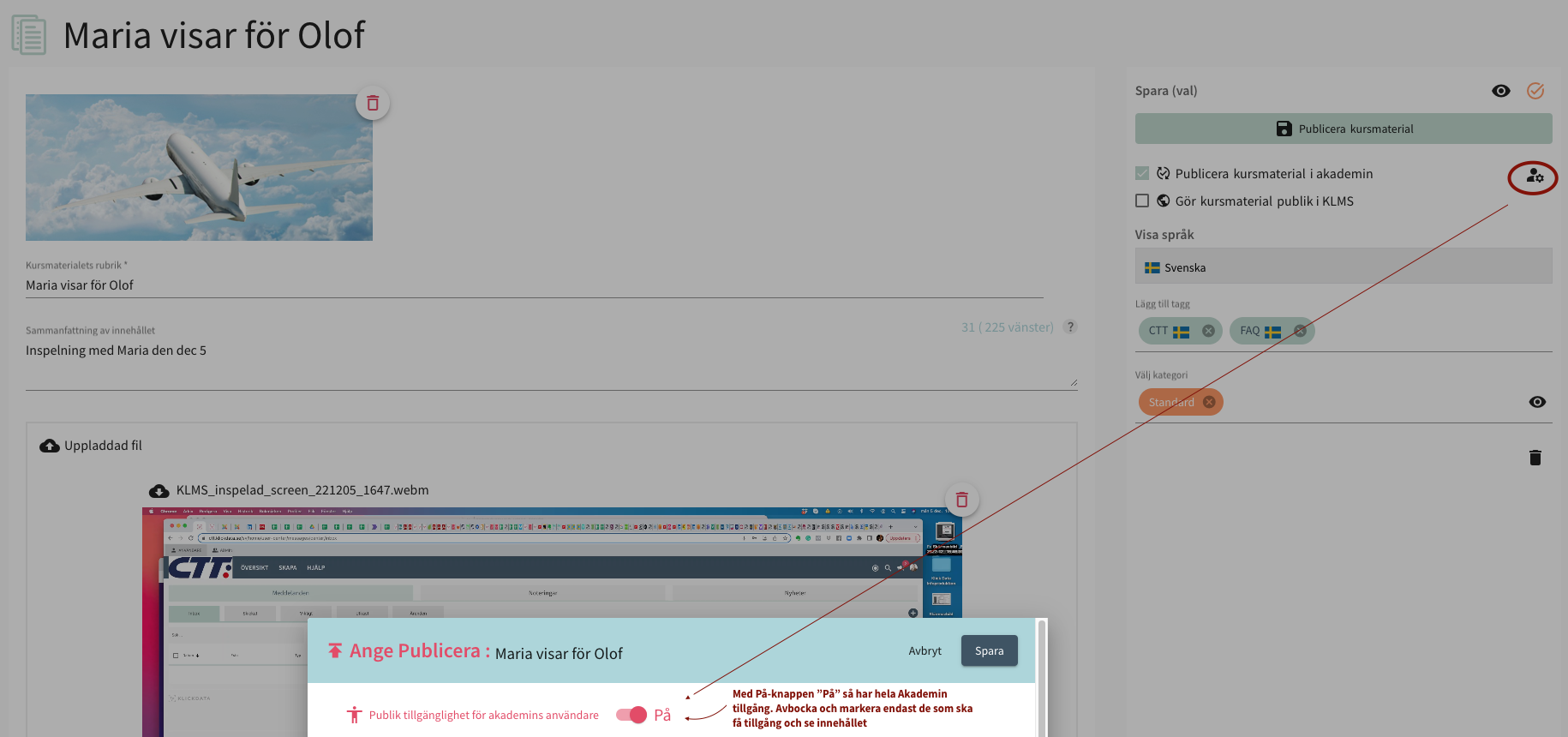
Med På-knappen ”På” så har hela Akademin tillgång. Avbocka och markera endast de som ska få tillgång och se innehållet .

Marias markerar de användare, i detta fall Olof, som kan se Materialet.