Hur skapar man en enkät eller undersökning i lärplattformen KLMS?

Att skapa en enkät eller undersökning är en viktig del av att få beslutsunderlag för att ta beslut om att bibehålla, minska, öka, satsa eller ta bort. Att skapa en enkät eller undersökning i läroplattformen KLMS är enkelt och lätt att sprida. Denna del av läroplattformen är underskattad av många HR avdelningar. De ser läroplattformen som en viktig strategi av att distribuera och validera kunskap. Minst lika viktigt som att skicka information från ledningen ut till organisationen och få verksamhetskritisk kunskap validerad är att låta ledning och chefer få information från personalen, distributörer, kunder och blivande anställda samt andra målgrupper.
Det är också ett led i CSR för att nå de mål med verksamheten utifrån de styrdokument som man skapat internt och som i många fall är lagstadgad.
Därför finns modulen Undersökningar i KlickData KLMS. Vi på KlickData skapade vår första undersökningsmodul redan 2005 som en del av vårt LMS. Vi vet dess betydelse hos HR avdelningar och ledningsgrupp. (Se egen FAQ artikel om Feedback). Många kunder har kapat kostnader värda hela LMS genom att kapa andra system för undersökningar. Så denna del är en underskattad modul.
En admin kan skapa en enkät på samma enkla sätt som att skapa en kurs, material eller test.

Under Admin/ Innehåll och Enkäter finner du modulen för att skapa och editera dina och akademins undersökningar. Dessa enkäter kan du sen använda enskilt eller som en del av en kurs.

Enkäter har som de andra modulerna tre tabbar.
A. Mina enkäter där admin är författare antingen som skapare eller har kopierat en existerande mall för modifiering.
B. Akademins enkäter med enkäter som är tillgängliga för administratörer inom akademin. Och sökbara för akademins användare.
C. Bibliotek (KOL) där alla akademiers tillgängliga enkäter finns tillgängliga. Ett större mallbibliotek av enkäter, undersökningar och frågor.
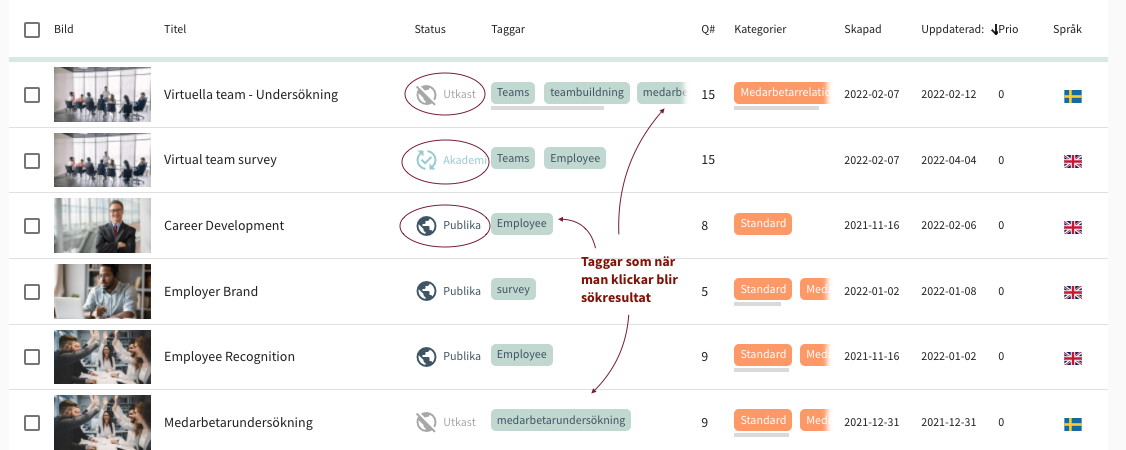
I listan över tillgängliga enkäter hittar du enkäter som inte är publicerade men sparade som utkast. De kan vara ofullständiga pga av editering inte är klar eller avpublicerade för att tas fram vid senare tillfälle.
Det är även lätt att söka om man ser en tag som är intressant. Tänk på att tagga allt som du skapar för att enklare hitta i framtiden. Det går ju också lätt att lägga till en tag med hjälp av pennan.
I listan ser du också vilka enkäter som är tillgängliga i akademin och vilka som är publika.
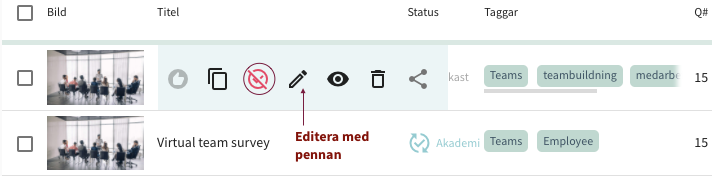
Klickar du på pennan när du hovrar (ställer dig på raden med musen) så kan du ändra på frågor och annan information rörande denna undersökning.
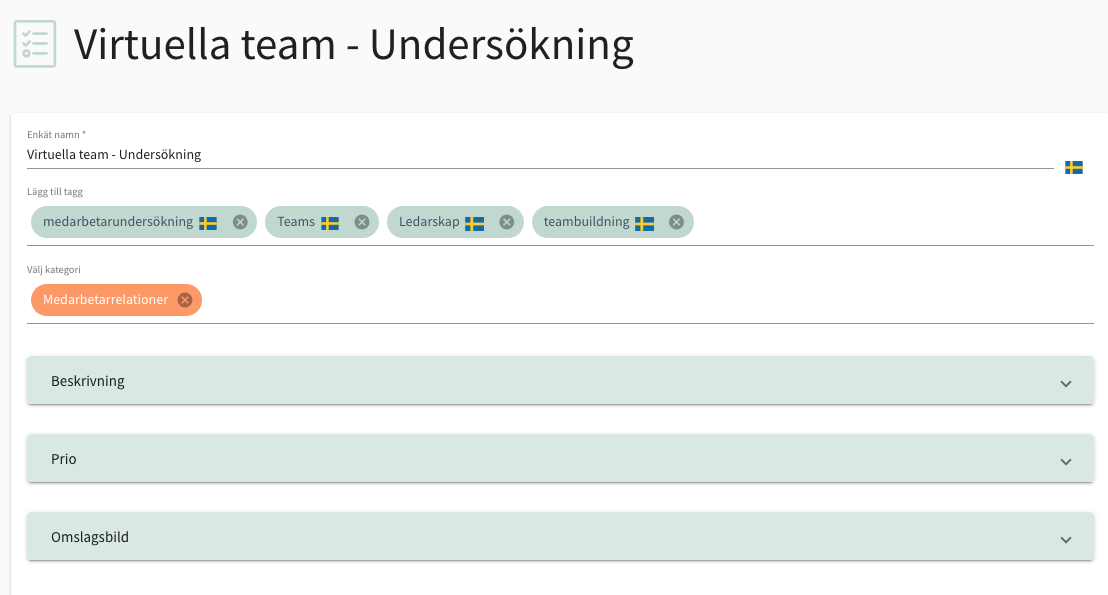
En undersökning har en rubrik, en beskrivning, prioritet och omslagsbild. Dessa fält kan ändras och undersökningens presentation smyckas. Undersökningen får en egen länk utifrån där den startas precis som en kurs.

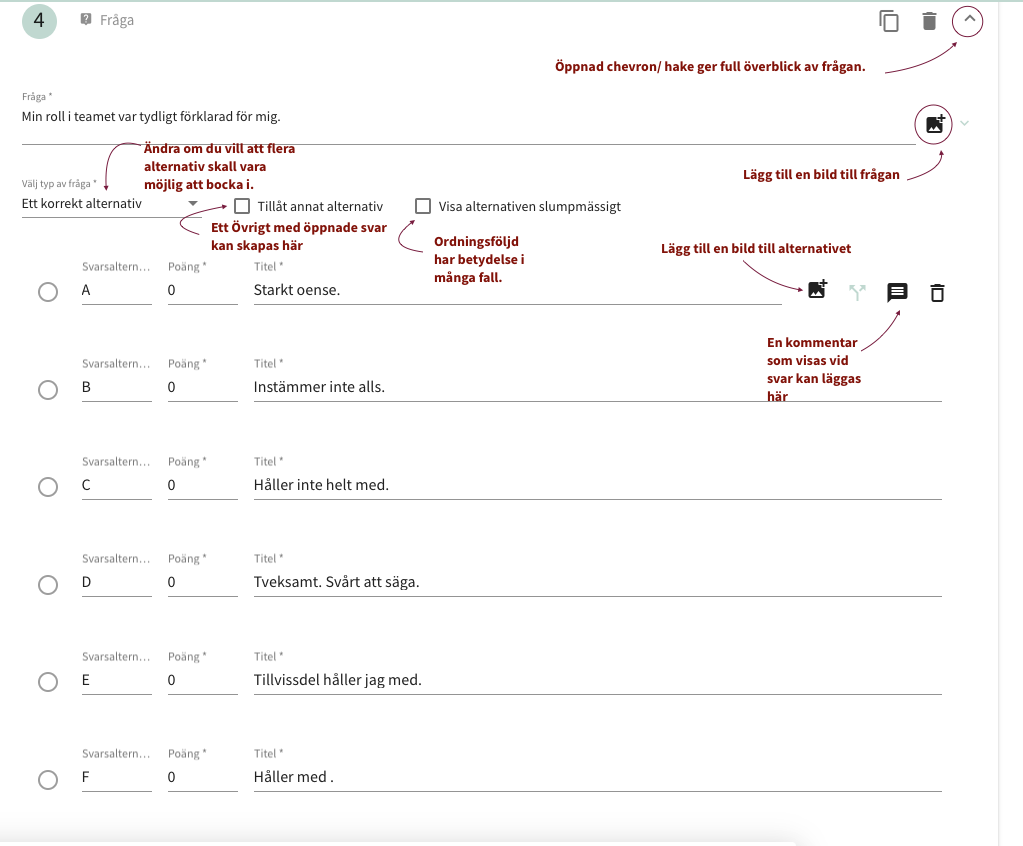
I enkäten finns givetvis frågor som du skapar. När du skapat en enkät kan det se ut så här. Det är enkelt att överblicka och öppna alla frågor eller med hjälp av chevron / hake titta på en fråga i taket. Precis som enkätens "omslag" kan pyntas med bilder kan varje fråga samt varje alternativ ges en illustration eller bild som du enkelt laddar upp.
När du ändrat kan du spara. Eller publicera. Du kan också enkelt publicera i listan med hoverfunktionen.
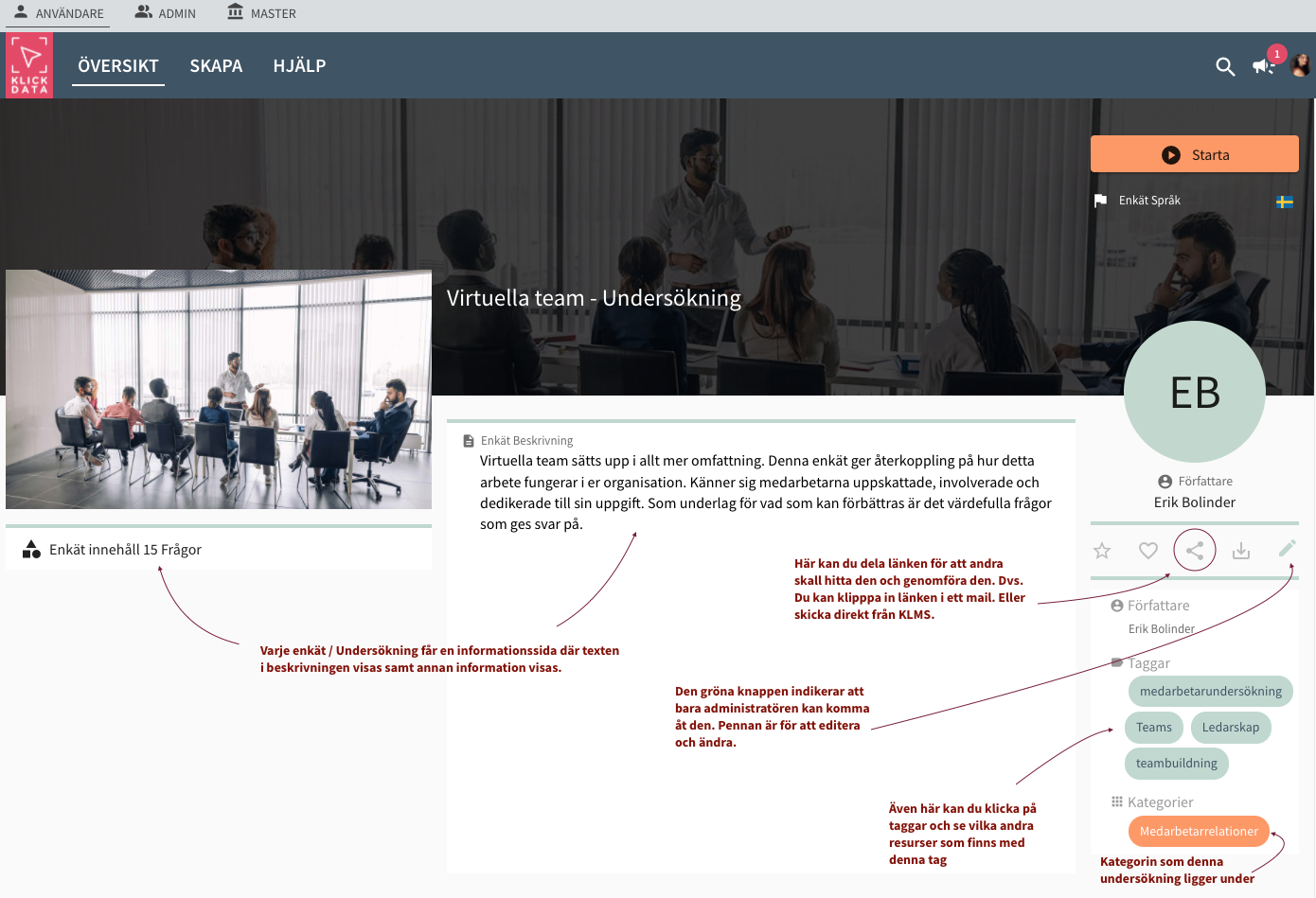
När du publicerat en undersökning kan det se ut så här. Det är samma utseende och känsla som när du publicerar en kurs.
Du delar länken med att kopiera den från adressfältet och skickar i ett mail. Eller skickar ett meddelande från Meddelandecentret till en användare i akademin som du hittar i övre högra hörnet (megafon-symbolen) .

Se även FAQ om Statistik för enkäter och medarbetarundersökningar