Inspelning av kursmaterial direkt inne i KLMS

Uppe till höger i menyn hittar du den runda ring som indikerar inspelning av kursmaterial.

När du klickar på den så får du ett val av vad du vill spela in. Du kan ha förberett en Powerpointpresentation eller Keynote. Du kan sitta i ett Teams eller Zoommöte och hålla ett webinar. Eller bara spela in en podd med din röst. Du kan välja att bara ha en video med en kamera installerad på din desktop eller använda den du har i mobilen.
Du väljer mellan:
- Spela in skärm
- Spela in ljud
- Spela in video
- Spela in video + skärm

På engelska i adminpanelen.

På svenska i användardelen uppe till höger i menyn (om admin har tillåtit detta för din användarroll.)
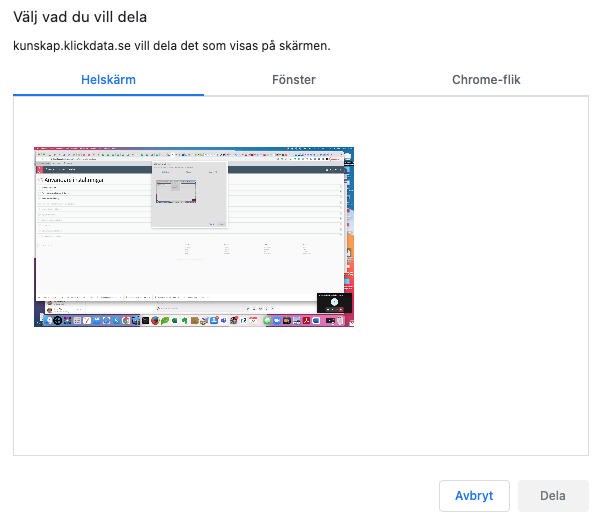
Du väljer sen vilket fönster, Chromeskärm (om du använder Chrome) eller helskärm du vill dela.

När du startar lyser den röda pricken som blinkar. Du stoppar genom att gå tillbaka till KLMS och klicka på den blinkande röda knappen.

Det du spelar in sparas på KLMS om du klickar på "Använd i material" och du namnger filen och taggar som vanligt upp resultatet när du är klar precis som när du skapar material eller kursmoment med författarverktyget.
Notera: Klickar du på knappen Stäng kommer inget att sparas i KLMS; men du kan använda inspelningen privat då den lagras lokalt. Vill du slänga denna fil får du göra det i datorn. Stäng sparar lokalt av säkerhetsskäl. Så KLMS kan användas för att spela in vad som helst.

Notera att inspelningen både sparas lokalt på din dator och på KLMS (som en backup). Vill du editera filen och trimma den eller förbättra innehållet med ett editerings-program kan du göra det och ladda upp den till KLMS på vanlig väg. Enkelheten att spela in direkt är ingen garanti att det blir perfekt på första tagningen. Men det finns många gånger lägen där det duger alldeles utmärkt då det spar tid att vis hur något görs eller dela information där man vill säkerställa att andra tagit del av informationen.
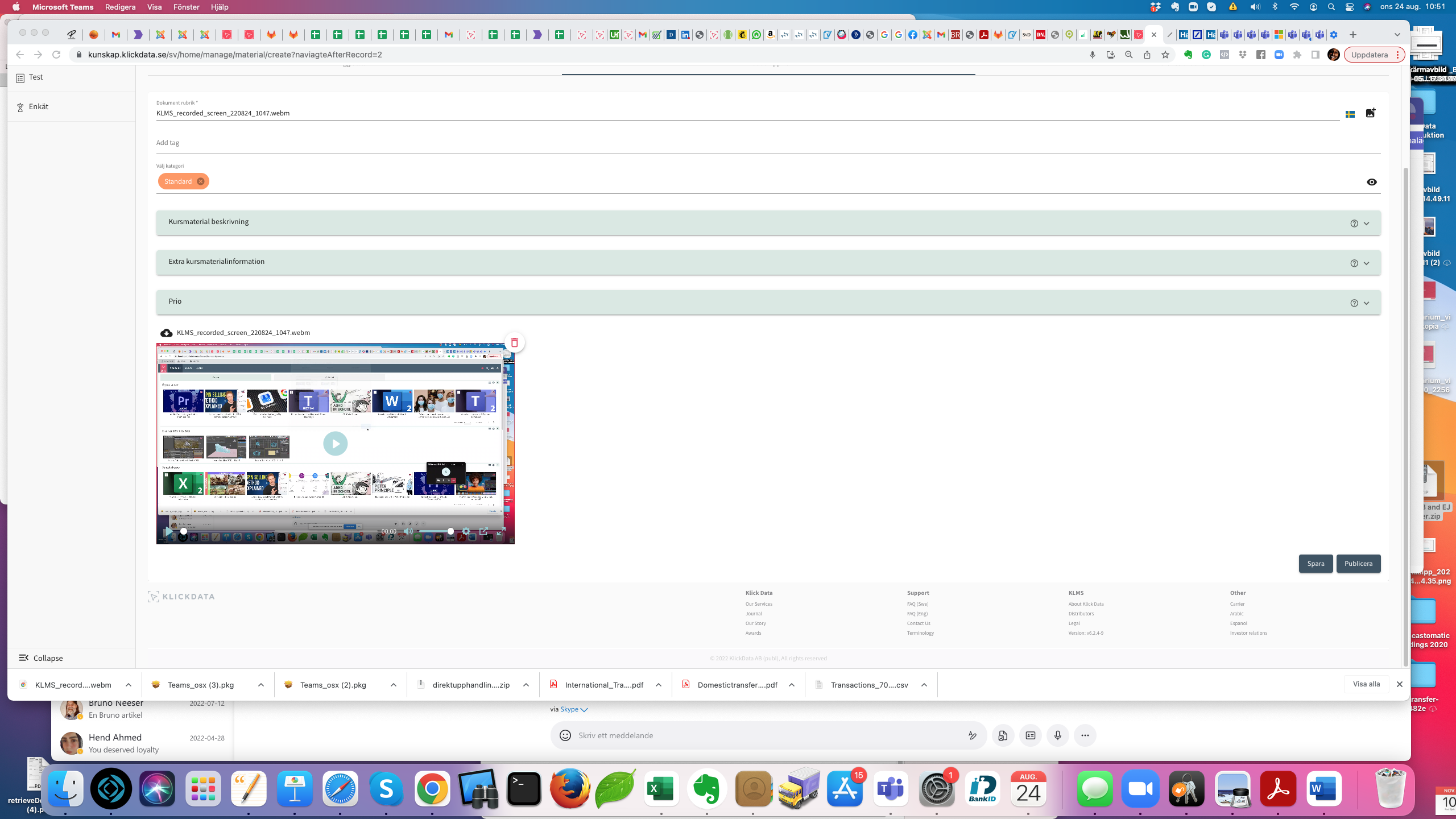
I KLMS ges filen ett namn automatiskt. Det kan du givetvis ändra. Du kan sen lägga till taggar och beskriva materialet. Sen kan du i vanlig ordning lägga det i en kurs, tilldela resursen till andra att titta på och följa upp att de faktiskt har sett eller tagit del av din inspelning.
____
Chromeinställningar
Om problem uppstår första gången du ska spela in:

Då kan det bero på att du inte gett tillåtelse för KLMS att använda kameran och mikrofonen.

1. Klicka på hänglås-symbolen innan adressfältet
2. Gå in i Webbplatsinställningarna
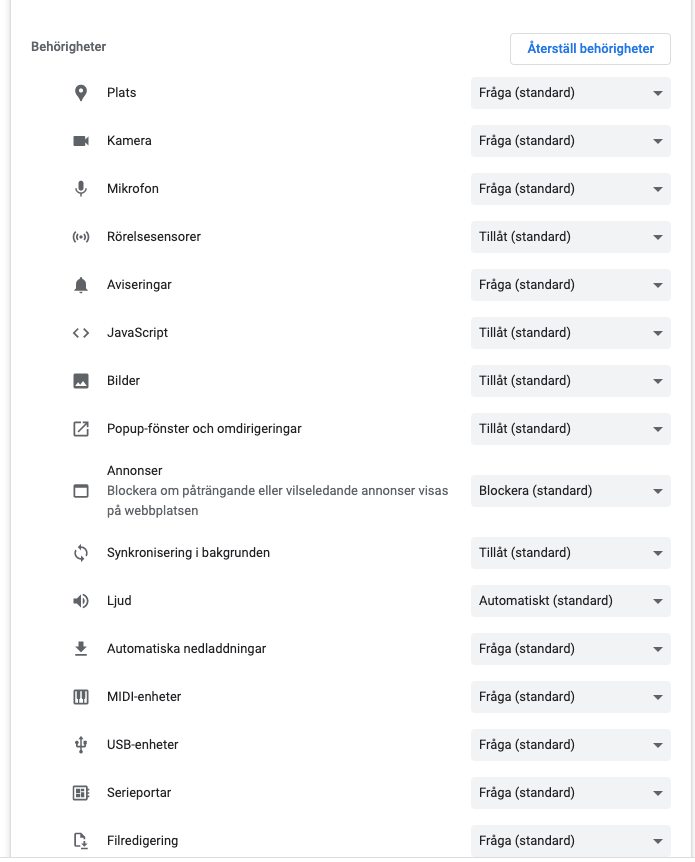
3. Klicka på mikrofon och kamera att användas.


Gå tillbaka och testa.