Hur skapar jag kursmoment inför en kurs online i KLMS?

Att skapa en onlinekurs i akademin som bygger på lärplattformen KlickData KLMS sker i olika kreativa steg. En del av detta kursskapande är att samla på sig bra kursmaterial. Denna FAQ är ett exempel på hur du kan tänka och lägga upp kursmoment som du (och andra) sen kan använda i en kurs som byggstenar och delmoment i en kurs.
Låt oss i detta exempel tänka oss att vi ska göra en kurs om behovet av en likabehandlingsplan i organisationen.
1. Börja Googla
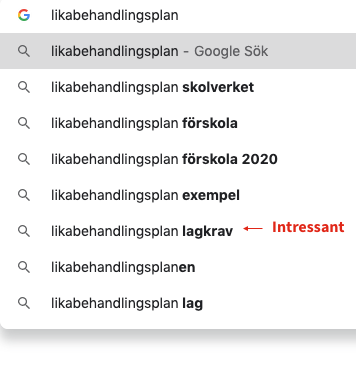
Du hittar en länk som du finner intressant

Du kollar igenom att det kan bli intressant. Inte för långt. Inte för kort. Relevant för kursdeltagaren. En källa man kan lita på. "Det vanliga" arbetet med källgranskning. Finns det interna dokument redan skapade?
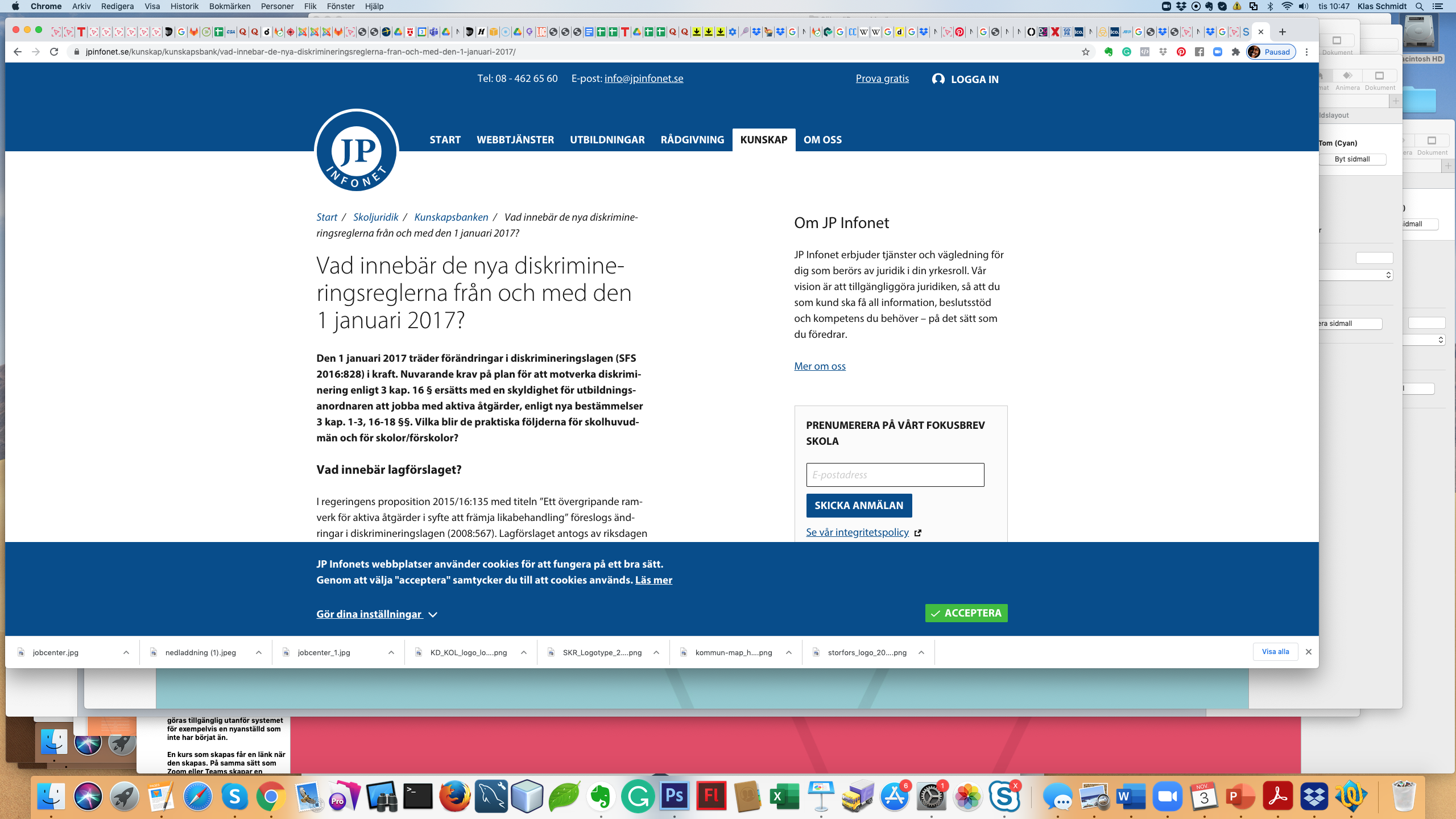
Ok. Snart har du har hittat en länk som du vill använda!
Översiktsmässigt så kallar vi all typ av kursmaterial, delmoment och ett avsnitt i en lektion för Material i KLMS
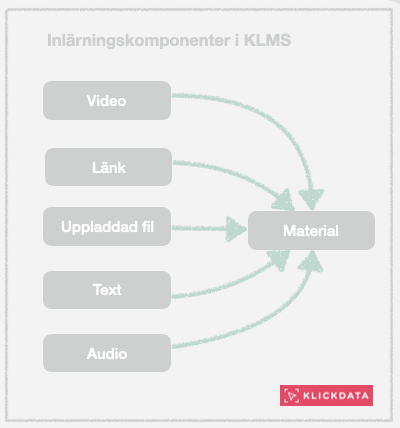
I det här exemplet är det en länk du skickar upp.
2. Kopiera länken.

3. Gå till Skapa menyn under Användare och välj sidomenyn Material eller om du har adminrättigheter: Admin/ Innehåll / Kursmaterial
Klipp in länken under fältet "Länk"

3b. Kopiera Youtubelänk
Har du en Youtubelänk , som ofta är fallet då det finns mängder med bra föreläsningar och intressanta videos på nätet är det riktigt smidigt.
Efter att du hittar en videolänk som passar så kopierar du denna länk. (YouTube eller Vimeo)

Gå sen till Admin/Innehåll/Kursmaterial och välj plustecknet som finns bl.a uppe till höger.

Efter att du klickat på plustecknet för att skapa nytt kursmaterial så klipper du in länken i länkfältet. Här har vi gjort det riktigt smidigt och enkelt för kursförfattaren i Författarverktyget: När du klipper in videolänken i kursmaterialet så hämtar KLMS in all information du behöver från YouTube för att kunna spara det utan att du behöver klipp och klistra de detaljer du vill ha med.

Om du kopierar andra hemsidor kan du behöva gå tillbaka och kopiera och klistra igen.
I din kurs så bör länken ha ett namn. Normalfallet är samma rubrik som hemsidan. Gå tillbaka till länken i den andra tabben och kopiera rubriken.

Och klipp in den i fältet Länkrubrik.

Skriv sen in en tag som gör det möjligt att hitta kursen bland kanske tusentals andra inne i akademin. Du kan välja flera. Skriv tex. "jämställdhet". Finns taggen så ser du det och finns den inte så skapas den med retur och då ser du taggen som en knapp. Om det råkade bli fel kan du klicka på x och ta bort taggen.

Taggar är frivilliga och skapas av alla. Kategorier är förvalda av administratören för att skapa ordning som passar företaget. Du kan därför kanske inte hitta det du tänker på men lans scrolla i en lista på det som passar närmast. I vårt fall hittade vi "Medarbetarrelationer" som vi tyckte passade bäst.
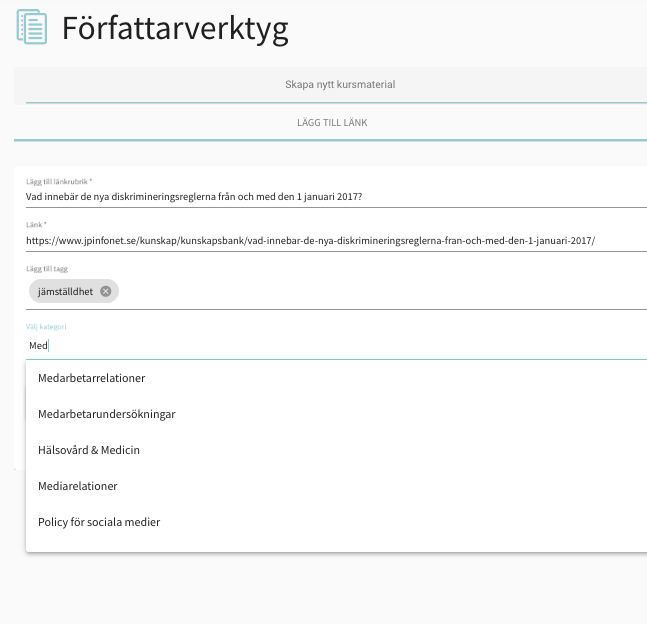
En beskrivning av länken mer än rubriken hjälper de som bygger kurser i KLMS. Även om du kommer ihåg just nu så kanske du behöver själv en beskrivande förklaring av vad denna länk handlar om. Om denna länk blir en del av en kurs så ser ju användaren och kursdeltagaren vad ämnet handlar om och varför det är av betydelse för att denna information skall studeras.

Skärmdumpen är från version 4.32 på engelska där gränssnittet ändrats lite med knappar för typ av kursmaterial och där ett kursmaterial precis som tester kan innehålla flera frågor kan innehålla flera olika kursmaterialdelar.
(FAQ kommer att uppdateras på svenska inom kort)
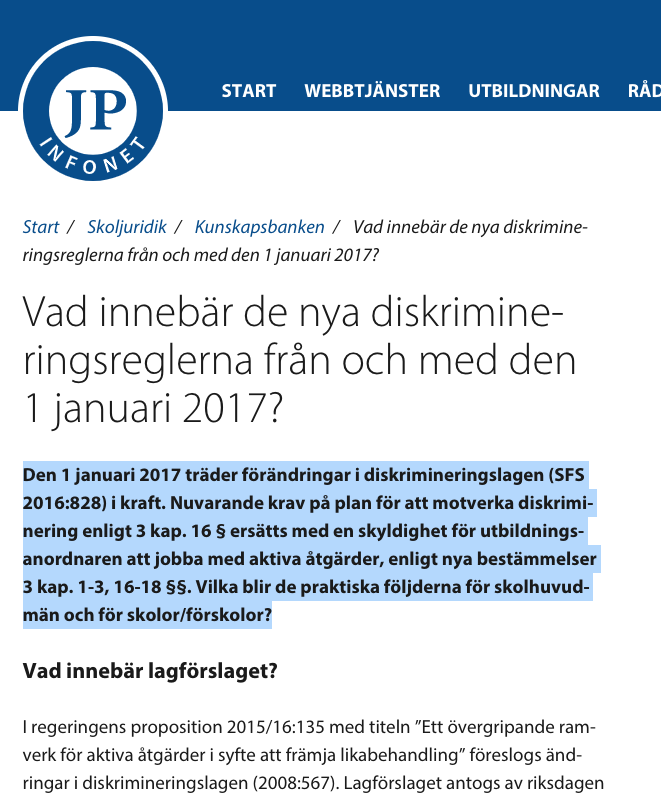
Vi kopirerar ingreesstexten som var perfekt i detta exempel (alla sidor har ju inte detta) och kopierar och klipper in i beskrivning som vi öppnar upp till höger med en liten pil.
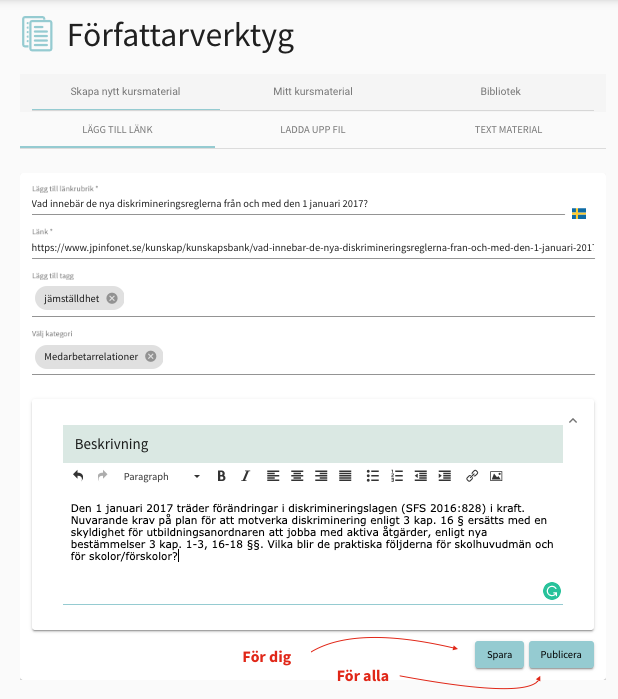
4. Publicera kursmaterialet
Sen kan du publicera Kursmaterialet. Det fina är att ett publicerat kursmaterial kan användas av deig och av andra som bygger kurser. Det kan studeras utan att vara en del av en kurs av andra i lärplattformen. Ditt arbete med att söka "relevanta och bra länkar" har renodlat och förädlat värdet för dig och för andra i Akademin.
Notera att du kan "Spara för dig själv" eller Publicera i Akademin. Du kan dessutom göra länken Publik så att andra Akademier kan använda denna del i sina kurser.
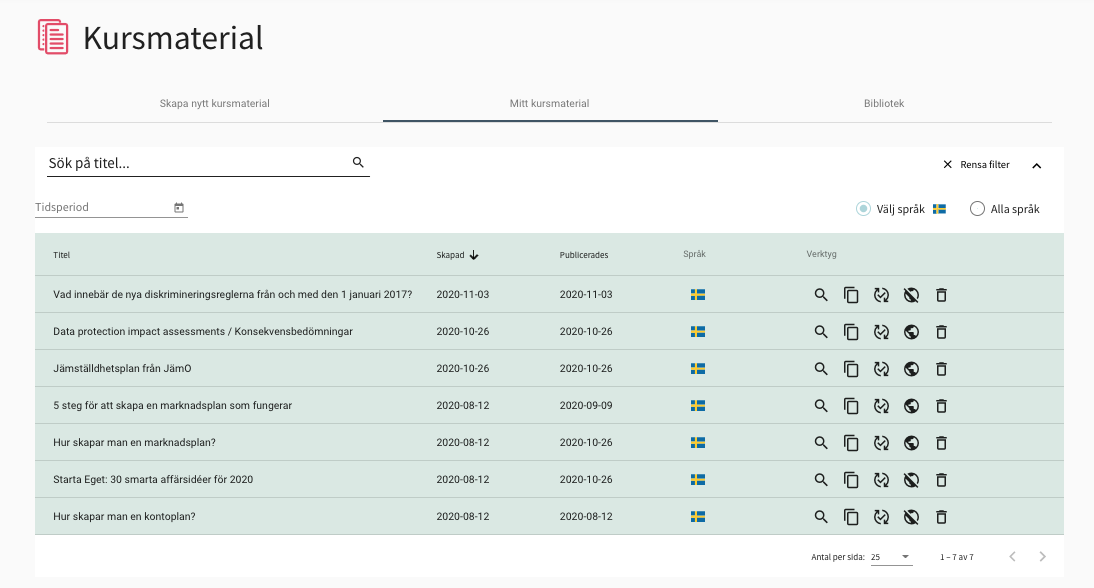
Efter att ha tryckt publicera kommer du till listan över det kursmaterial som du producerat. Notera att ett kursmaterial kan hamna i flera olika kurser. Du kanske har en översiktskurs och en lång fördjupande kurs som du skapar. En enklare kurs och en mer omfattande, men båda innehåller länken oich kursmaterialet. Kursmaterialet är en resurs som kan återanvändas av dig och av andra.
Notera därför; En beskrivning av kursmaterialet är inte detsamma som instruktioner i själva kursen. Kursmaterialet i sig är "neutralt" medan kursmaterialet när det är inne i ett delmoment u kursen fyller ett syfte, ett mål och har en instruktion beroende på kursskaparens eller administratörens kursambitioner, målgrupp önskemål och krav. Ett material som stoppas in i en kurs som ett delmoment kompletteras sålunda med en instruktion och ett mål/ syfte (eng. goal) med kursuppgiften.
Vissa kurser blir kursdeltagaren ombedd att läsa hela pdf på 400 sidor, medan i andra kanske bara ett avsnitt på några sidor. Samma kursmaterial, men olika syfte och kursambition och mål. Pusselbiten med att samla kusmaterial och stuva om efter behov gör att KLMS byggt upp sin struktur på dessa "lösa" komponenter (Material, Tester, Enkäter, Event) som kan återanvändas som legoklossar eller som låtar i ett Spotifylista.

Om du inte vill att kursmaterialet skall användas av andra så kan du ångra dig och avpublicera det i listan genom att klicka på symbolen.
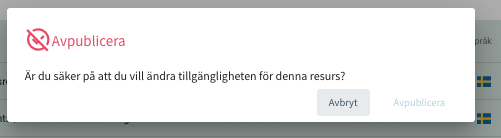
En popup varnar och du accepterar.

Då ser du att Kursmaterialet inte är publicerat än ("not yet") och att publicerasymbolen är överkorsad. Bredvid symbolen för publicera finns symbolen för Publikt i form av en glob.
Kursmaterial som är publika kan inte bara användas i er akademi utan av alla andra akademier. Du ser andras kursmaterial i fliken Bibliotek. Inspiration och mallar driver oss alla fram till bättre resultat. Och kvalitet. Få uppfinner hjulen ensamma.
På likande sätt skapar du en Test eller en Enkät. Lycka till!
5. Använd Kursmomenten i en kurs
Nu har du förstått och kan skapa ett Kursmaterial. Du kan skapa hur många kursmoment som helst. Och ändra ordning. Om du nu vill sätta ihop en kurs så kan du läsa mer om det i artikeln under FAQ: Skapa en kurs
Lycka till i ditt kursskapande. Samla på dig dina länkar kontinuerligt. Så fort du ser något intressant som du tror din målgrupp kan tänka sig behöva lära sig: Läg in kursmaterialet i KLMS!